如简介中提到的,您只需要在已设置的命名多边形选择集内设置接缝。每个手臂的底部将有一个接缝,躯干腿部群集则有两个接缝:一个在上衣的背部,另一个在裤子的内接缝处。两个躯干腿部接缝在裤裆处汇合。
为左臂创建接缝:
 选择 CMan 模型(其完整名称为 CMan0002-M3-Body)。
 模型已经应用了“UVW 展开”修改器,但是尚未完全设置。该模型包括一些“面”子对象选择集,以使工作更加轻松。
- 转到
 “修改”面板,然后在修改器堆栈中,选择“边”子对象层级。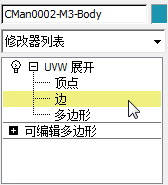
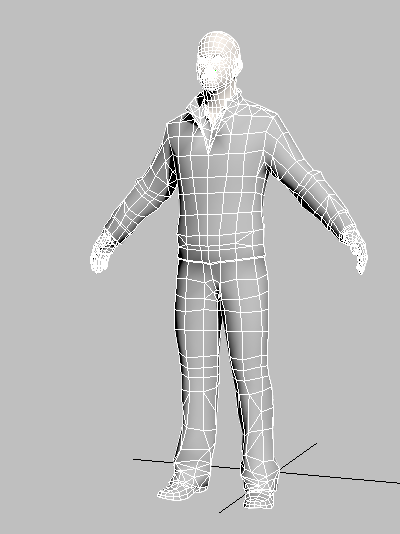
- 按 F4 键以显示边面。
 环绕和
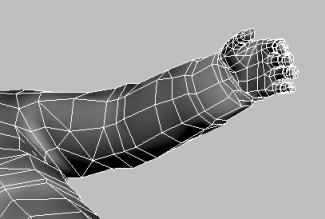
环绕和  缩放视口,以便您可以看到左侧袖子的底部。
  提示: 如果您的鼠标有中键,可以使用鼠标中键平移视口,拖动
 +
+ 可以环绕视图,而拖动
  ++ 可以缩放视图。(滚轮也可以缩放视图。)
 这些控件的其他键盘快捷键是:按
+Z 可以启用“缩放”,按 [ 键可以放大,按 ] 键可以缩小,按 +P 可以启用“平移”,按 I 键可以平移视图,使其在光标位置居中。 - 单击以沿着袖子底部的接缝选择一条边。这是接缝在实际上衣中所在的位置。
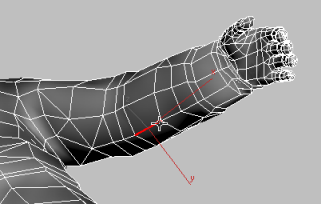
- 在“修改”面板
 “选择”卷展栏 “修改选择”组中,单击
  (循环: XY 边)。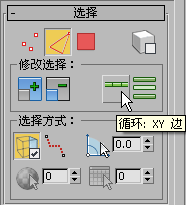
3ds Max 将沿着袖子底部选择边。
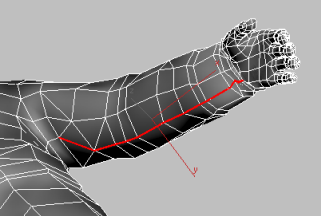
- 选择中缺少位于腋下的袖子顶部的边。按住 键并单击可以将此边添加到选择中。
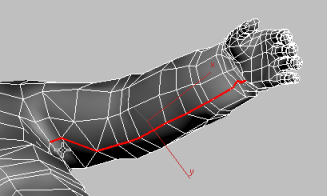
- 在“修改”面板 “剥”卷展栏 “接缝”组中,单击
 (将边选择转换为接缝)。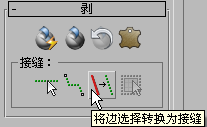
选择变为蓝色,以表明它现在为接缝。
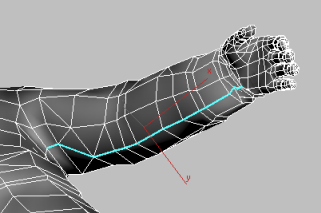
“UVW 展开”将使用该接缝以自然方式展平袖子,就如同它是一块布一样。
为右臂创建接缝:
- 环绕、
 平移和 缩放视图,以便可以看到右臂的底部。
 - 在“修改”面板 “剥”卷展栏 “接缝”组中,单击以启用
 (点对点接缝)。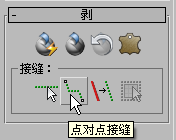
- 在视口中,将光标移到袖子末端的点,袖子将与手掌在此处汇合。
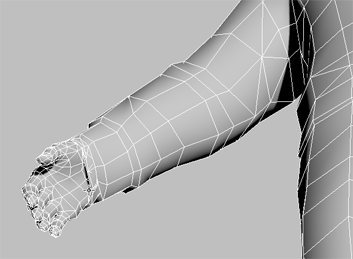
尽管您位于“边”子对象层级,但“点对点接缝”工具和“点对点边选择”工具一样,会高亮显示点,以便可以将接缝或选择从一端绘制到另一端。
- 单击一次以设置接缝的起点,然后将光标移到沿袖子底部的边将与上衣腋处的支撑汇合的点。此时,应显示一条橡皮筋线,表示点对点接缝创建处于活动状态。
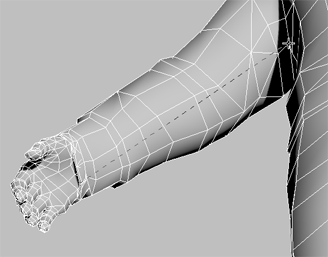
- 单击第二个点以创建接缝。沿着接缝的边变为蓝色。
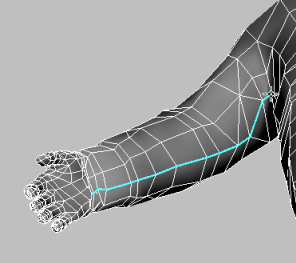
- 右键单击以完成创建接缝,然后再次右键单击以禁用“点对点接缝”。
“点对点接缝”是转换边选择的一种替代方法。
袖口卷向了多条边。必须将这些边添加到接缝才可使接缝有效。
- 在“修改”面板 “剥”卷展栏 “接缝”组中,单击以启用
 (编辑接缝)。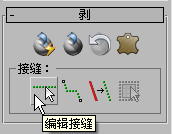
- 环绕、 平移和 缩放视图,以便可以看到袖口的这个内边。 提示: 这有助于将透视视图更改为正交视图,从而避免缩放时在透视视图中会发生剪切。
- 单击此内边以将其添加到接缝。
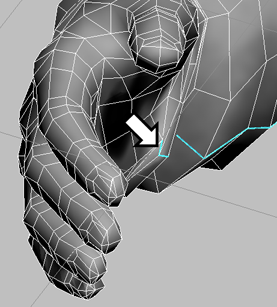
- 再次单击
 (编辑接缝)将其禁用。
 “编辑接缝”启用时,可以通过单击边将其添加到接缝(不必按住
键),按住 键并单击边可将其从接缝中移除。也可以使用区域选择来添加或移除多条边。
若要为右臂创建接缝,将使用备选方法。
在上衣背部创建接缝:
- 按 +W 或单击
 (最大化视口切换)以更改为四视口布局。激活“前”视口,单击观察点 (POV) 视口标签菜单,并选择“后”,然后再次按 +W。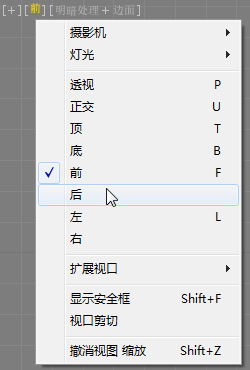
- 单击以选择位于角色背部中央的垂直边。
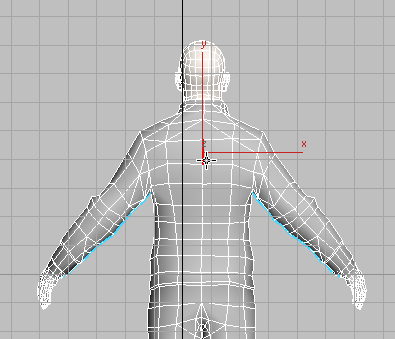
- 在“修改”面板 “选择”卷展栏 “修改选择”组中,单击 (循环: XY 边)。
3ds Max 将选择包围躯干并包含头部的边循环。
- 将视口更改回“前”视图。
- 在“修改”面板 “选择”卷展栏中,单击以启用
 (忽略背面)(如果尚未启用)。启用后,该按钮会显示一个复选标记。
 - 按住 键,然后拖动选择框,以便在“前”视口中从选择中移除边。
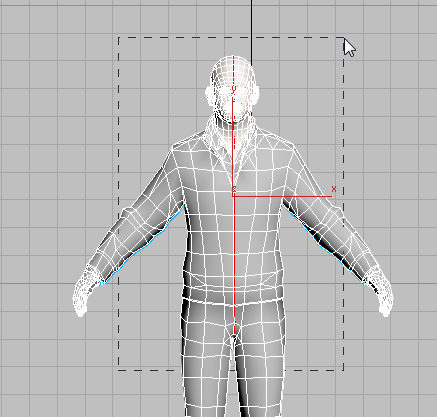
- 环绕视图,以便可以看到头部的后面。
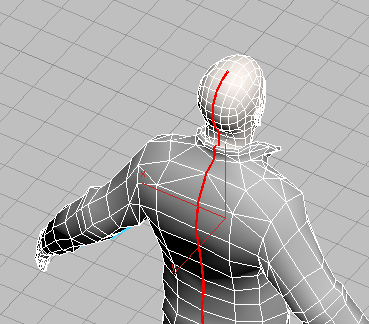
- 按住 键并单击以从选择中移除头部上的边。
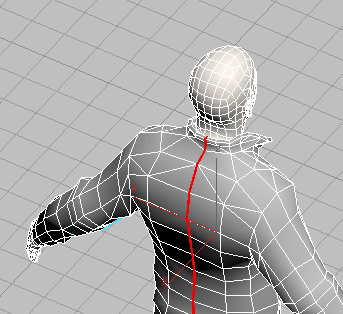
- 再次环绕以便能清楚地看到衣领的后面。确保头部上的边未选定,以及衣领内上衣的两条边(正好位于颈背后面)是选择的一部分。
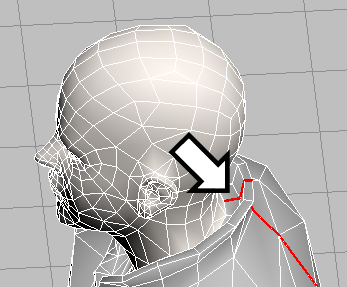
- 在“修改”面板 “剥”卷展栏 “接缝”组中,单击 (将边选择转换为接缝)。
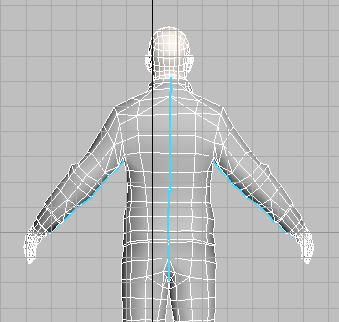
上衣背部的接缝。
在内接缝处创建接缝:
- 袖口底部,如步骤 3 到 6(第二个图像)所示
- 裤裆与背部接缝汇合处的线段,如步骤 5 所示
- 按 +W 或单击 (最大化视口切换)以更改为四视口布局。激活“透视”视口,然后再次按 +W。
- 单击观察点 (POV) 视口菜单,然后将视图类型更改为“正交”。
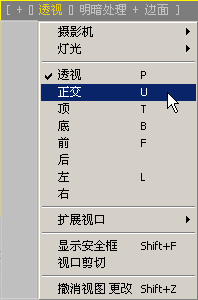
您需要缩放、环绕并旋转视图以执行以下几个步骤,且“透视”视图会剪切模型的视图。为此,“正交”视图更易于导航。
- 首先,选择裤口底部的短边,布将在此处与鞋汇合。
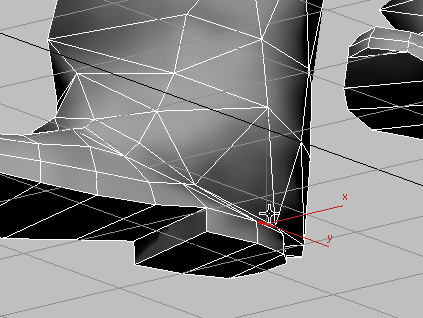
- 按住 键并单击来继续选择右腿内侧的边。
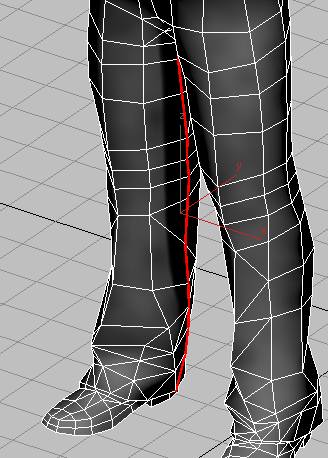
- 在裤裆处,请确保选择连接右腿与左腿的短边。
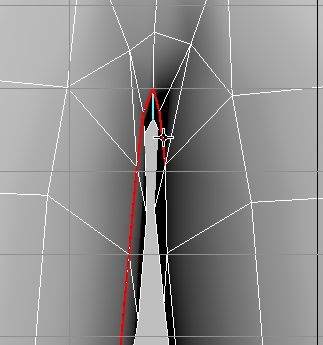
内接缝的选定边应在躯干背部与接缝汇合
- 按住 键并单击以选择沿左腿的边。
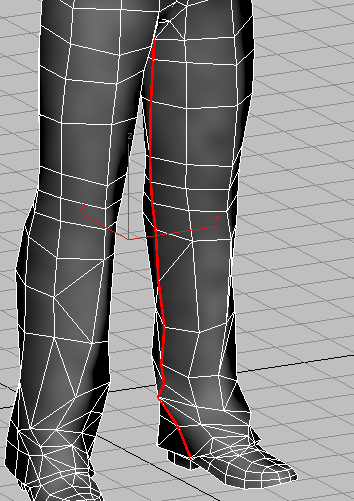
请不要忽略裤口底部的短分段。
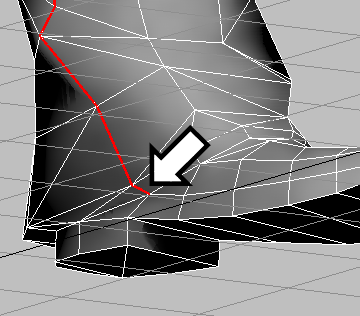
- 在“修改”面板 “剥”卷展栏 “接缝”组中,单击 (将边选择转换为接缝)。
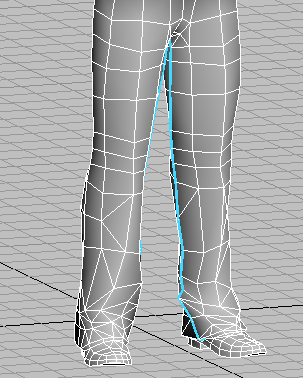
最后要创建的接缝是裤子的内接缝。最简单的方法是,只需从一条腿的上方和另一条腿的下方选择边。
(循环: XY 边)。 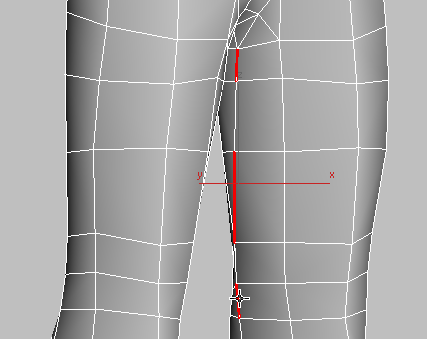
先选择不连续的内接缝边,然后再使用“循环”
如果尝试使用此方法,请不要忘记选择如下内容:
现在,您的模型具有为衣服(除鞋子以外)创建剥群集所必需的接缝。
保存工作:
- 将场景另存为 my_cman_seams.max。