当您建立圆角对象(如本教程中的头盔)的模型时,建议您不要 使用球体作为起始点。
下一个图显示了构成球体的多边形。球体顶部由三角多边形(其顶点在极点处汇聚到一起)组成。这可能会在稍后引起问题。
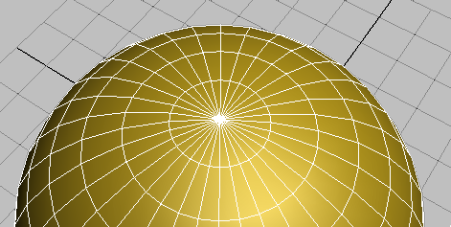
顶点在其极点处汇聚到一起的球体顶部
因此,最好是只使用矩形多边形建立圆角对象(而不是实际球体)的模型。您将在本课中使用此技术。
请按照以下步骤创建基本头盔的外形:
- 启动 3ds Max。
默认情况下,石墨建模工具功能区的最小化视图直接显示在主工具栏的下方。
 注: 如果您在前一个 3ds Max 工作会话中自定义了工作台,则功能区在工作站中的显示可能有所不同。本教程假定您使用的是默认配置。
 - 单击
 展开/最小化图标若干次,直至显示整个功能区。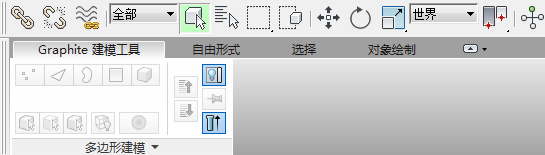
由于场景中不存在多边形模型,因此“多边形建模”选项卡中的工具处于不活动状态。
- 在“自定义”菜单中,选择“单位设置”,然后在“单位设置”对话框
 “显示单位比例”组中,确保“通用单位”处于选定状态。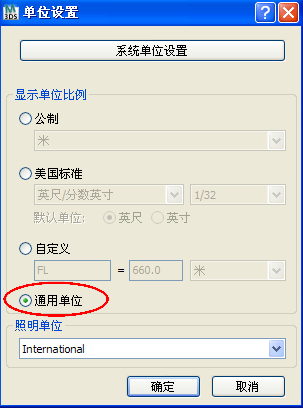
- 激活“透视”视口,然后按
 +W 使其最大化。
 - 在
 “创建”面板上,激活
  (“几何体”),然后在“对象类型”卷展栏上,单击“长方体”。
 - 拖动以创建任意大小的长方体。
- 在
 “修改”面板 “参数”卷展栏上,将“长度”、“宽度”和“高度”设置为 50.0。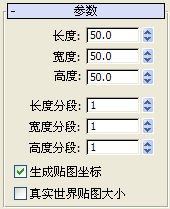
当前,轴点位于对象的底部。您需要将此点置于长方体的中心位置,这样操作对象就会变得更加轻松。
- 在
 “层次”面板 “调整轴”卷展栏 “移动/旋转/缩放”组中,单击“仅影响轴”将其启用。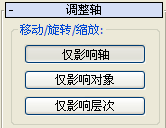
- 在“对齐”组中,单击“居中到对象”,然后再次单击“仅影响轴”将其禁用。
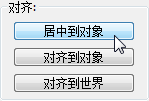
- 在主工具栏上,单击
 (“选择并旋转”),然后旋转长方体。
 现在,长方体围绕对象的重心旋转。
-
 撤消旋转。
撤消旋转。 也可以按
 +Z 来撤消操作。
 - 右键单击长方体,然后选择
 “变换”“移动”。
 - 在视口下的状态栏上有 X、Y 和 Z 微调器,您可以在其中输入变换值。右键单击 X、Y 和 Z 变换微调器右边的箭头可将这些值一一都设置为 0.0。

现在,长方体的中心位于世界坐标的中心(原点)。
- 单击
 (选择对象)取消激活“移动”工具。
将长方体变为球体:
- 在 “修改”面板 “参数”卷展栏上,将“长度分段”、“宽度分段”和“高度分段”均设置为 4。
- 按 F4 启用“边面”,以便在视口中查看分段细分。
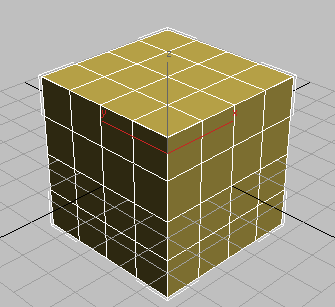
按 F4 键后,“明暗处理”视口标签应显示“真实 + 边面”。
- 从“修改器”列表中选择“球形化”。
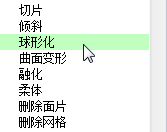
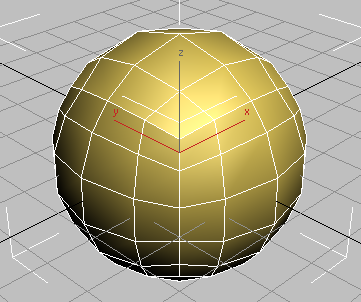
应用了“球形化”修改器的长方体
对象变为球形,但仍为由易于编辑的四边形合成的。
您只需要使用半球即可创建头盔,因此,接下来您将删除长方体的下半部分,使其余的多边形变为圆锥形。
优化图形:
- 在视口中,右键单击球体,然后在四元菜单的“变换”(右下方)区域中,选择“转换为”“转换为可编辑多边形”。
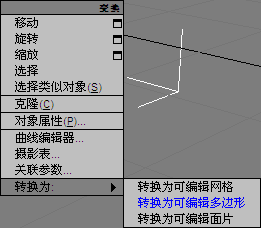
此功能区将更新以显示一组多边形编辑工具。
- 单击
 (最大化视口切换)以显示全部四个视口。右键单击“前”视口以将其激活,然后再次单击 (最大化视口切换)。
 - 在功能区 “多边形建模”面板上,单击
 (顶点)转到“顶点”子对象层级。
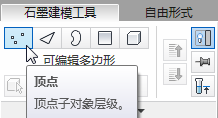
通过区域选择方式选择对象下半部分中的所有顶点(但不包括中纬线)。
“区域选择”几何体是指拖动光标以选择拖动区域内的对象。默认的选择图形是矩形;您还可以选择其他图形。
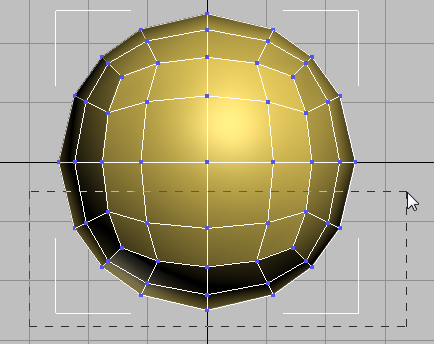
拖动矩形以选择下方的顶点
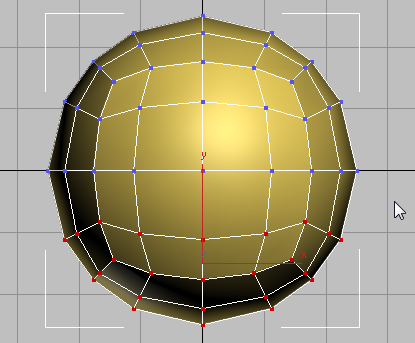
下方的顶点已被选定
按
 键。
键。 现在形成了头盔的半球形圆顶。
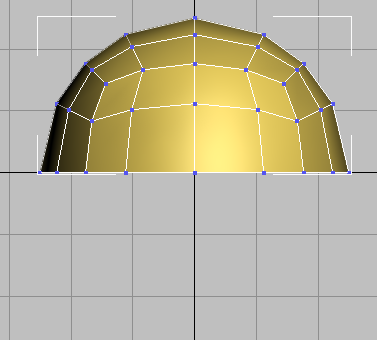
下方的顶点已被删除
接下来您将使对象略呈圆锥形。
- 单击 (最大化视口切换)以显示全部四个视口。右键单击“透视”视口以将其激活,然后再次单击 (最大化视口切换)。
-
 选择头盔顶部的顶点,然后沿着 Z 轴向上移动。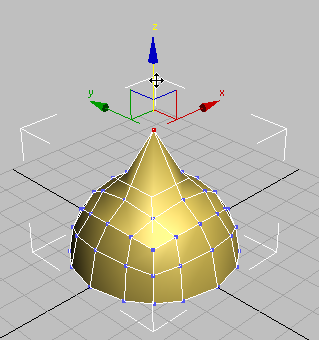
在 Z 轴上变换后的顶部顶点
请注意,只有共享顶点的多边形才会变形。您需要使用“软选择”以同时涵盖邻近的顶点和多边形。
- 撤消顶点移动。
使用“软选择”定形头盔:
- 在功能区“多边形建模”面板上,单击
 (“软选择”)将其启用。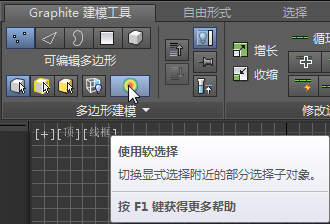
默认情况下,3ds Max 会将“软选择”控件显示为精简工具栏。
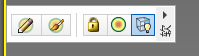
- 要将“软选择”控件添加到功能区,请执行下列操作之一:
- 将工具栏拖到功能区的空白区域。
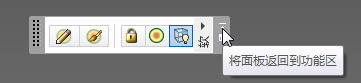
- 将鼠标移动到工具栏右端附近。显示其他控件时,选择“将面板返回到功能区”。
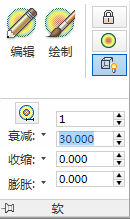
- 在“软选择”面板上,将“衰减”设置为 30.0。
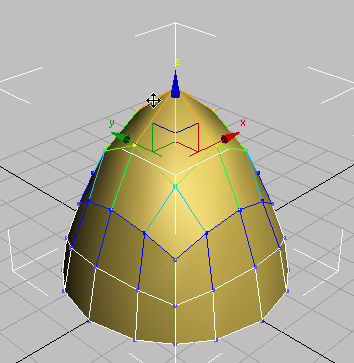
- 沿着 Z 轴再次 移动头盔顶部的顶点,直到对象显示为与下一个图中的对象类似。
- 在功能区“多边形建模”面板上,再次单击
 (“软选择”)将其启用。
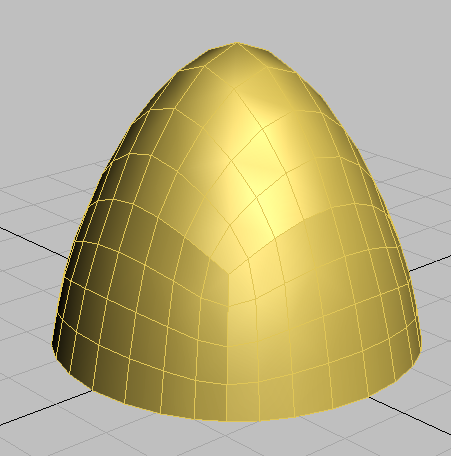
 接下来您将使用“网格平滑”工具平滑头盔曲面。
- 在视口中,拖动以选择所有对象顶点(或按
 +A),然后在功能区 “细分”面板上,单击“网格平滑”。
此选项将每个多边形划分为四个部分,以形成一个更加平滑、更加细致的几何体。
- 在功能区“多边形建模”面板上,单击
 (“顶点”)退出此子对象层级。
保存工作:
- 将场景另存为 my_helmet_01.max。