从使用只包含一些材质在内的场景开始。
设置课程:
- 在快速访问工具栏上,单击
 (打开文件),导航至 \scenes\materials_and_mapping\intro_to_materials\,打开 army_compound.max。 注: 如果对话框询问您是否要使用场景的 Gamma 和 LUT 设置,请接受场景 Gamma 设置,然后单击“确定”。如果对话框询问是否要使用场景的单位,请接受场景单位,然后单击“确定”。
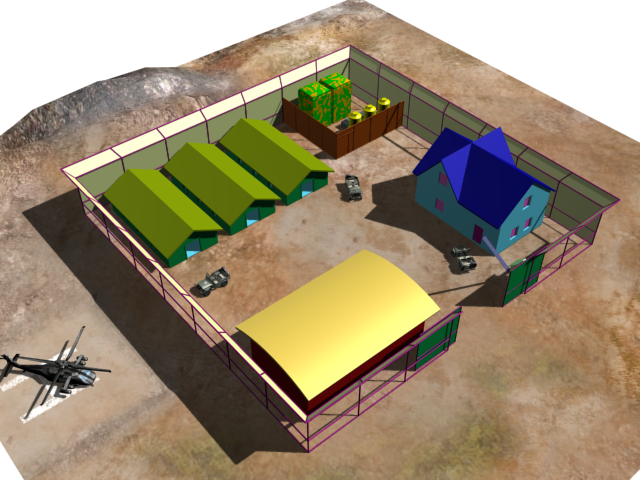
除机动车、吉普车和直升机之外,该场景不包含任何材质。建筑物和地形的外观毫无特色,但可塑性很强,这样的外观在 3ds Max 中新创建的几何体中具有代表性。
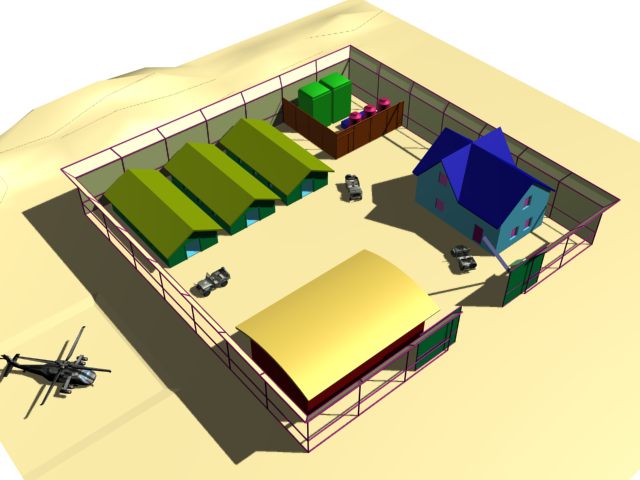
您应用材质之前的营地总部
您可以向营地后面用围栏围起的区域中的工具容器添加纹理开始。
隔离工具容器:
- 在主工具栏上,打开“命名选择集”下拉列表,然后选择 Utilities 选择集。
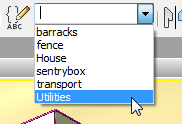
3ds Max 将选择不同的容器。
- 右键单击视口以显示四元菜单,然后选择“孤立当前选择”。
该命令位于右上方的“显示”象限。
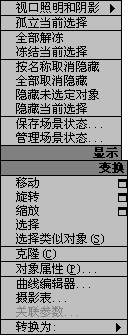
3ds Max 将在视口中心显示工具容器,并隐藏其他场景几何体。
- 使用
 (环绕)调整视图,这样您就能清晰地查看全部五个容器。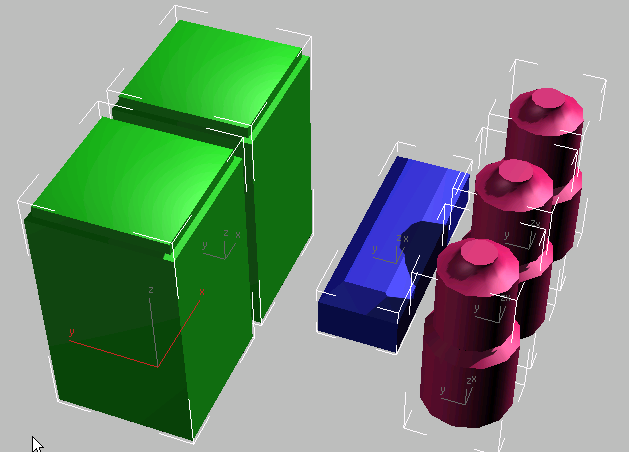
孤立的容器集
现在您可以开始为这些对象创建材质。
将基本材质应用到油罐中:
- 打开
 (选择对象)。
 - 单击视图的空白区域以取消选择工具 集,然后单击 OilTank01(右侧的前柱形对象)将其选中。
- 按住
 键并单击 OilTank02 和 OilTank03,将这两项也选中。
 - 在主工具栏上,单击
 (材质编辑器)打开“板岩材质编辑器”。
 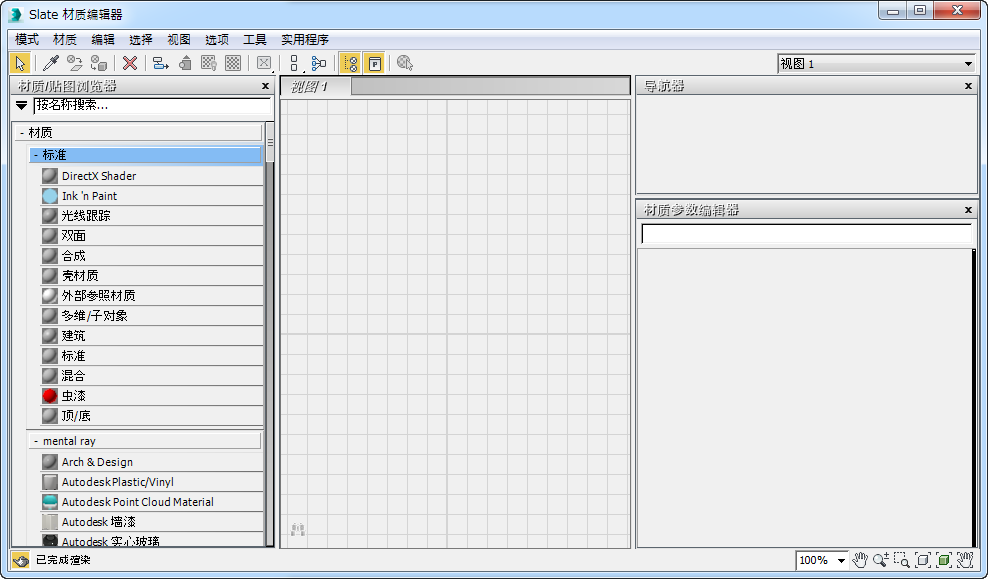 提示: 如果这是您首次使用“板岩材质编辑器”,则您可能需要重新调整其大小,以便可在其界面中轻松查看全部三列。
而且,在视口中查看更改时,这有助于在工作过程中最小化“板岩材质编辑器”,然后在需要继续处理材质时将其恢复。
“材质编辑器”是一种用于创建、调整和管理材质并将材质应用到对象的工作台。其界面的主要部分为:
- 左侧的“材质/贴图浏览器”面板,您可以在其中选择要添加到场景中的材质和贴图类型(或现成的材质)。
- 中间的“视图”面板,其中的材质和贴图显示为可关联在一起的节点。
- 右下角的“参数编辑器”,您可以在其中编辑材质和贴图控件。
提示: 如果打开的是“精简材质编辑器”,则在“材质编辑器”菜单栏上,选择“模式” “板岩材质编辑器”。“精简材质编辑器”拥有更小的窗口,在窗口的界面顶部附近带有显眼的示例窗。
 - 在左侧的“材质/贴图浏览器”面板上,找到“材质”“标准”“标准”,然后将“标准”项目从浏览器拖放到活动视图(在编辑器中央标记为 View1 的大面板)中。
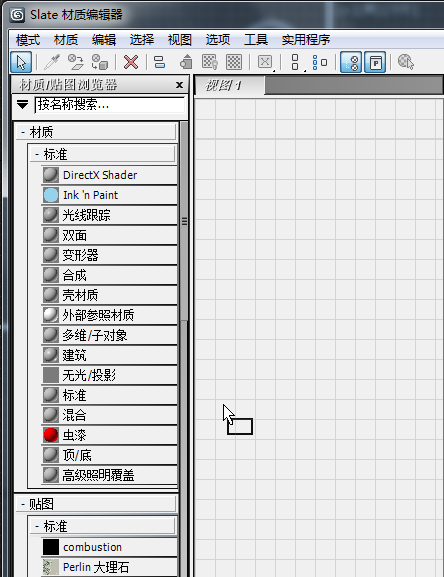
标准材质的节点会显示在活动视图中。
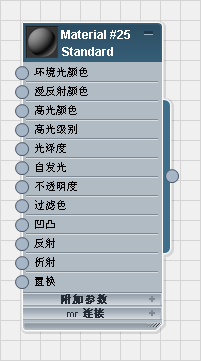
- 双击标准材质节点,可在“板岩材质编辑器”右侧的“参数编辑器”中显示相应材质的参数。
- 在“参数编辑器”顶部附近的材质“名称”字段中,输入 Oil Tanks 作为材质名。
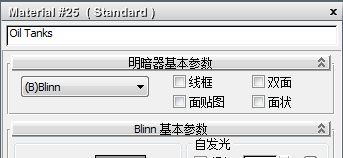
请注意,在“名称”字段中输入名称时,节点的标题栏中的名称也会更新。
最好的习惯是,在您创建材质时就为材质命名。在复杂场景中,易于理解的材质名称很有用。
- 在“Blinn 基本参数”卷展栏上的“名称”字段下方,单击标记为“漫反射”的色样。
3ds Max 将打开“颜色选择器”对话框。
使用“颜色选择器”上的“红色”/“绿色”/“蓝色”控件选择黄颜色。设置“红色”= 200,“绿色”= 200,“蓝色”= 0。
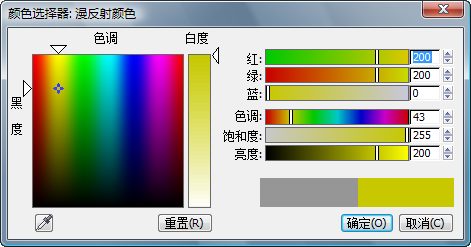
材质的漫反射 颜色是在漫反射或散射的灯光下呈现的颜色。它是我们通常认为材质的“本来”颜色,而且是在您创建类似的基本材质时将首先设置的颜色。
- 单击“确定”关闭“颜色选择器”。
- 在“板岩材质编辑器”工具栏上,单击
 (将材质指定给选定对象)。
 在视口中,油罐将变为黄色。
- 注视标题栏中的材质预览:它此时具有带角度的折角。双击预览将其放大,以便您可以看得更清楚。
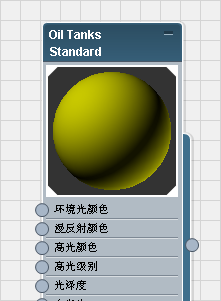
材质预览中带角度的折角意味着材质至少已经被应用到场景中一个对象中。当带角度的折角为纯白色时,如本示例中所示的颜色,则该材质被称作热材质。当您对热材质作出更改时,场景就会立即更改,而且通常视口显示将会显示您已更改了材质的提示。
在接下来的一系列步骤中,您可以充分利用调整“热”材质的好处。
让油罐充满光泽:
- 在“Blinn 基本参数”卷展栏上的“反射高光”组中,将“高光级别”的值更改为 90。
“亮度高光”同时显示在预览中的球体上和视口中的油罐上。
- 同时,在“反射高光”组中,将“光泽度”值更改为 32。
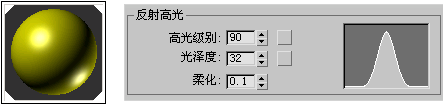
左:油罐材质的预览
.右:反射高光控件,光泽度为 32
正如您在预览时所看到的,在“反射高光”和“光泽度”控件右侧的图形中,高光现在变得更狭窄了。“高光级别”控制高光的亮度,而“光泽度”控制高光宽度。通常,越有光泽的材质,其高光度越小。
确保三个油罐仍然处于选中状态,且 Oil Tanks 材质仍然处于活动状态。
您曾用过基本材质控件、“漫反射”颜色、“高光级别”以及“光泽度”来创建具有适度光泽绘制外观的简单材质。由此可完成油罐的材质。
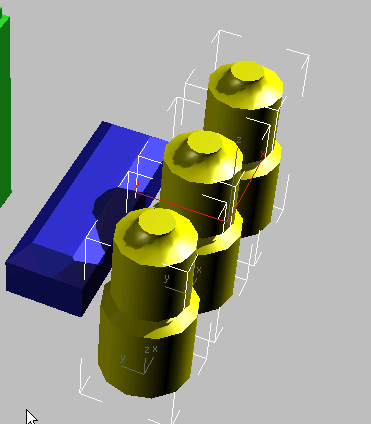
具有自身材质的油罐
将纹理贴图应用到弹药箱:
- 在“板岩材质编辑器”“活动视图”中,将 Oil Tanks 节点移至一侧。
- 将另一“标准”材质节点拖动到活动视图中。双击该节点显示材质参数,然后在“名称”字段中,将材质的名称更改为 Canister。
- 在“板岩材质编辑器”“材质/贴图浏览器”面板中的左侧,找到“贴图”“标准”“位图”,并将此贴图类型拖动到活动视图中。
3ds Max 打开一个文件对话框。
- 在该文件对话框中,单击以高亮显示文件 metals.checker.plate.jpg(该文件和教程的所有贴图一样,位于项目文件夹 \sceneassets\images\ 中),然后单击“打开”。
3ds Max 将此“位图”节点添加到活动视图中。
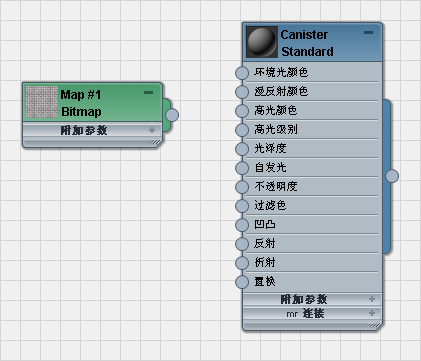
- 从“位图”节点的输出套接字(节点右侧的圆形控件)进行拖动。拖动时,3ds Max 将创建连线。
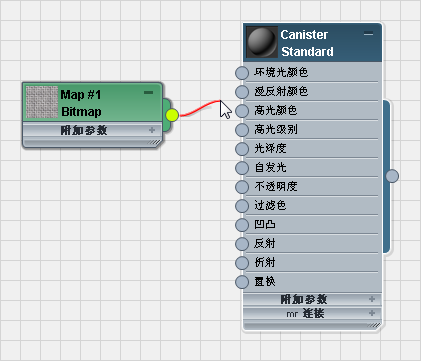
将该关联放到 Canister 节点的“漫反射颜色”组件的输入套接字上。
此时位图关联到材质。
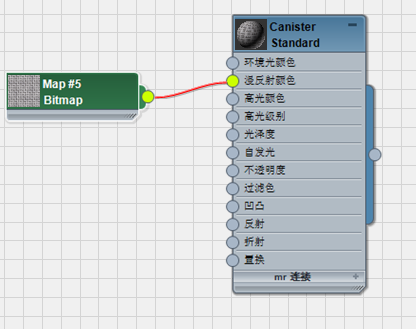
- 单击新“位图”节点将其高亮显示。
- 在“Slate 材质编辑器”工具栏上,单击
 (视口中显示明暗处理材质)以将其启用。(如果使用传统视口驱动程序,则此按钮的工具提示将显示“在视口中显示标准贴图”。)
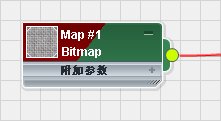
 “位图”标题栏中会显示一个红色的对角图形,指示“显示材质”处于活动状态。
- 单击 Canister 节点再次将其高亮显示。
- 移动“板岩材质编辑器”窗口,以便您可以同时看到视口中的对象和活动视图中的 Canister 节点。确保未选定任何工具对象,然后从 Canister 节点的输出套接字(输出套接字为位于节点右侧的圆形控件)拖动至视口,然后在组中间的蓝色弹药箱上方释放鼠标。
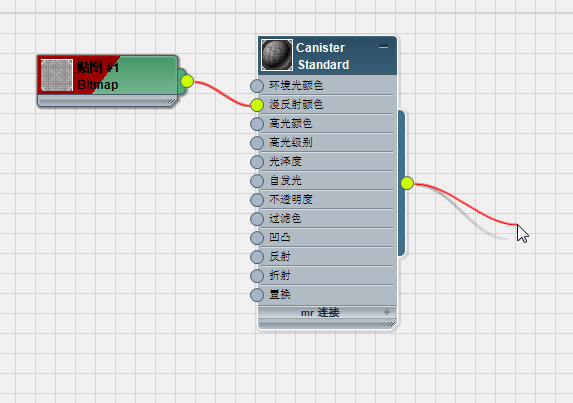
从“Canister”材质的输出套接字中拖动
3ds Max 将“Canister”材质应用到弹药箱。
可以从材质节点的输出套接字中执行拖放操作,也可以使用
(将材质指定给选定对象)。
对于弹药箱,您可以使用位图。位图对于将可视细节添加到场景中是一种万能的方法,而且我们在该场景中大量地使用位图。当使用位图提供对象的颜色时,位图也被称作纹理贴图。应用到弹药箱的纹理贴图显示了使用“方格”图案制作的金属镀层的一部分。
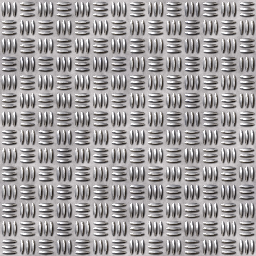
弹药箱的纹理贴图
调整金属板贴图:
-
 选择名为 Ammo 的弹药箱对象,然后转至
  “修改”面板。
 - 打开下拉式“修改器”列表,从其中选择“UVW 贴图”。 提示: 一旦您打开该列表,可以按 U 键多次,直到该列表高亮显示“UVW 贴图”,然后按
 键。
键。 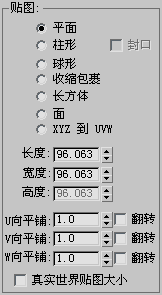
- 在“参数”卷展栏 “贴图”组中,选择“长方体”。
“贴图”组顶部的单选按钮(“平面”、“柱形”和“球形”等)指示“UVW 贴图”修改器如何将贴图投影到对象上。长方体贴图从所有六个面投影贴图,这样纹理显示就变得更加均匀。
- 同时在“贴图”组中,将“长度”、“宽度”和“高度”均设置为 2.0m。
现在贴图变得很均匀,而且从任意角度看去都很不错。
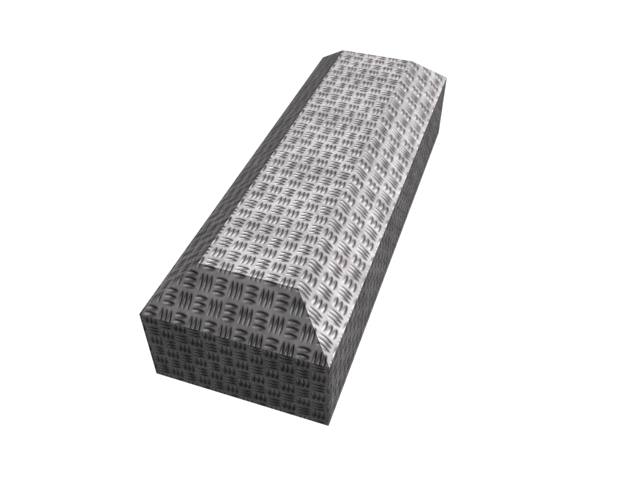
使用“UVW 贴图”更改的纹理
如果您  放大贴图,则会发现效果不如放大之前好。弹药箱的顶部和侧面看起来都不错,但是在弹药箱的顶部有倒角面的地方出现条纹。
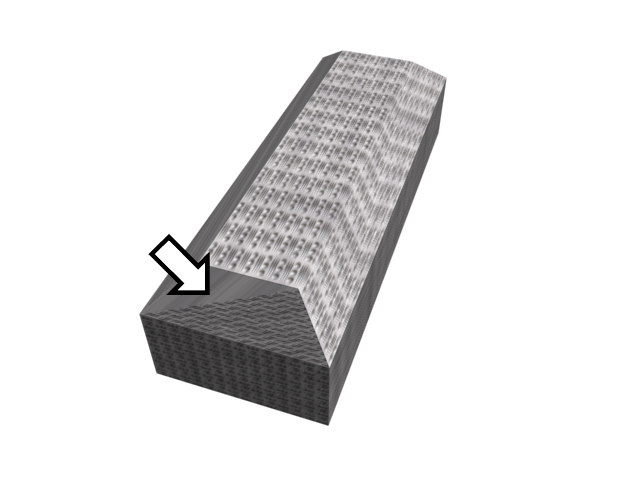
使用默认贴图时纹理上的条纹
要修复这些条纹,可以使用名为“UVW 贴图”的修改器。
清理“板岩材质编辑器”界面:
- 在“Slate 材质编辑器”“活动视图”中,单击某个节点将其选定,然后按 +A 选择“视图”中的所有节点。
- 按
 键。
键。 从活动视图中删除节点仅会清理“视图”以进一步执行操作。该操作不会从场景中移除材质:您仍然可以在其中看到所创建的材质(也可在“材质/贴图浏览器”
“场景材质”组中看到)。 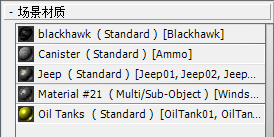
举一个例子,如果需要重新编辑某个材质,可以将其从此组中拖动至“视图”中。
注: 也可以为场景保留多个材质视图。有关详细信息,请参见 3ds Max 帮助。
将 3D 材质应用到发电机:
- 选择 Generator01 和 Generator02(左侧的大盒状对象)。
- 在“板岩材质编辑器”中,将另一个“标准”材质节点拖动至活动视图中。双击该节点,然后将材质命名为 Camouflage。
- 将一个噪波贴图从“材质/贴图浏览器”面板中拖动至活动视图中,将其关联到 Camouflage 材质的“漫反射颜色”组件。
- 双击“噪波”节点显示其参数。在“噪波参数”卷展栏中,单击标记为“颜色 #1”的色样。
3ds Max 将打开“颜色选择器”。
- 将“颜色 #1”更改为深绿色:将“红色”设置为 0,“绿色”设置为 175,“蓝色”设置为 0。
- 单击标记为“颜色 #2”的色样。在“颜色选择器”中,将“颜色 #2”更改为棕褐色:红色 = 200,绿色 = 155,蓝色 = 0。
- 单击“确定”关闭“颜色选择器”。
- 重新单击 Camouflage 材质节点将其激活。
- 单击 (将材质指定给选定对象),然后单击 (视口中显示明暗处理材质)以将其启用。(如果使用传统视口驱动程序,则此按钮的工具提示将显示“在视口中显示标准贴图”。)
贴图会显示在视口中,但是伪装图案不是非常明显。
- 在“噪波参数”卷展栏中,更改“噪波阈值”。将“高”设置为 0.51,“低”为 0.49。此外,将“大小”值设置为 18.0。
现在,发电机外壳具有可以识别的伪装图案。按步骤生成的 3D 噪波纹理的附带优点是,该图案在这两个发电机上不完全相同。(当您渲染场景时,该效果才是明显的:在视口中,两个发电机看上去几乎一样。)
最后,对于多个发电机,可以使用 3D 程序贴图。位图只是一种数字图像,如扫描或照片。另一方面,3D 贴图是由 3ds Max 生成的。
对于营地的工具区域中的所有容器,您现在都具有相当真实的纹理。
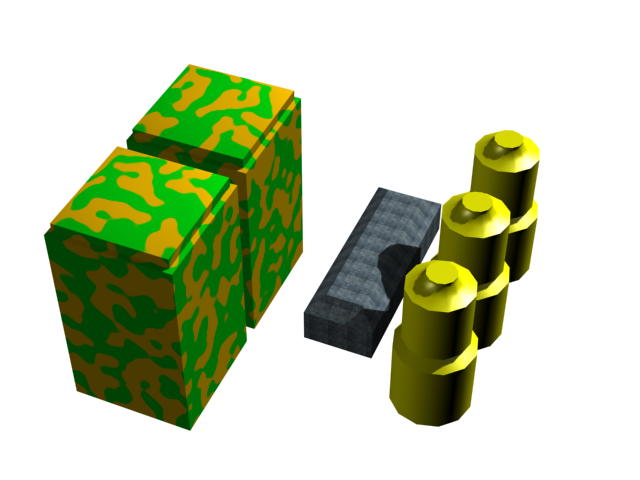
带有自身纹理的工具容器
再次查看整个场景:
- 在 3ds Max 窗口底部附近的状态栏上,单击以禁用
 (孤立当前选择切换)。
 视口将再次显示整个场景。
将纹理贴图应用到地形:
- 在“板岩材质编辑器”中,将另一个“标准”材质节点拖动至活动视图中。双击该节点显示材质参数,然后在“名称”字段中,将材质的名称更改为 Terrain。
- 在“板岩材质编辑器”“材质/贴图浏览器”面板中的左侧,找到“贴图”“标准”“位图”,并将此贴图类型拖动到活动视图中。
3ds Max 打开一个文件对话框。
- 在文件对话框中,选择 terrain.jpg,然后单击“打开”。
- 将新地形纹理连线到“地形”材质节点的“漫反射颜色”组件。
- 单击新“位图”节点将其激活,然后在“Slate 材质编辑器”工具栏上,单击 (视口中显示明暗处理材质)以将其启用。(如果使用传统视口驱动程序,则此按钮的工具提示将显示“在视口中显示标准贴图”。)
- 从“地形”材质节点的输出窗口中拖动,并在视口中 Ground 对象的上方释放鼠标。
Ground 对象变为棕色,但其并未显示纹理贴图。这是对象不具有贴图坐标的标志。
基本体对象(如长方体和球体)具有默认贴图坐标,但是地面 之类的可编辑的几何体则是一种可编辑的多边形,不具有默认贴图坐标。您必须通过应用“UVW 贴图”指定贴图坐标。
- 选择 Ground 对象,然后转到 “修改”面板。
- 使用“修改器列表”以应用“UVW 贴图”修改器。
对于地形,默认的平面投影很适用,且贴图 terrain.jpg 的大小已正好适合场景,这样您在本课中的工作现已完成。
本课最后一步中,您可以将纹理应用到营地下方或周围的地形。
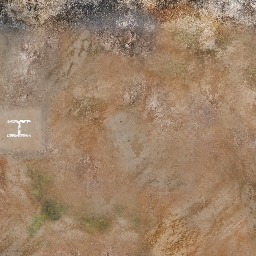
军队营地的地形纹理
具有带纹理的工具容器和地形的军队营地
保存工作:
- 将场景另存为 my_fieldhq_containers_and_terrain.max。