您将从添加白炽灯、卤素灯与荧光灯灯光开始,这些灯光的真实世界属性将照亮夜间的场景。
设置课程:
- 在快速访问工具栏上,单击
 (打开文件),导航到 \scenes\lighting\med_villa 文件夹,然后打开 med_villa_lighting_start.max。 注: 如果对话框询问您是否要使用场景的 Gamma 和 LUT 设置,请接受场景 Gamma 设置,然后单击“确定”。如果对话框询问是否要使用场景的单位,请接受场景单位,然后单击“确定”。
为走廊创建嵌入式灯:
- 激活“顶”视口并
 放大到可以看见格子架的前部分,如下图所示。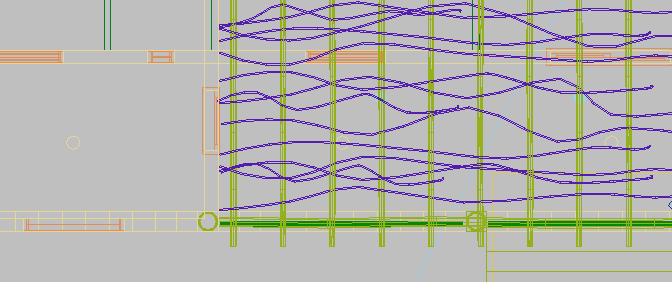
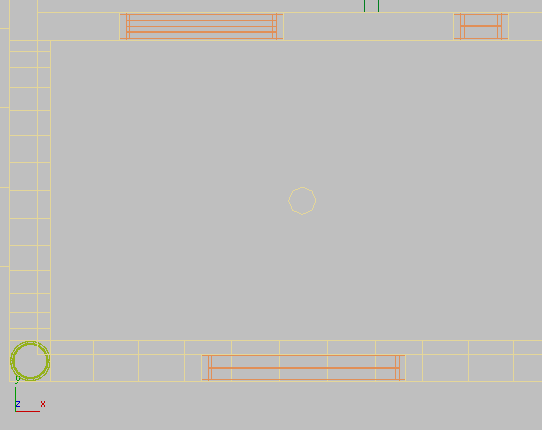
走廊较低处的天花板上有三个照明设备。在线框视图中,这三个照明设备显示为小圆圈。
- 进一步放大到可以看见左侧设备。
- 在
 “创建”面板上,单击
  (灯光)。
(灯光)。 灯光面板自动设置为“光度学”,这意味着在该类别中创建的任何灯光在灯光衰减、分布、颜色等方面将展现出真实世界的行为。
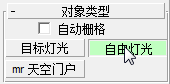
在“对象类型”卷展栏上,单击“自由灯光”将其打开。
3ds Max 将打开一个对话框,询问是否将“mr 摄影曝光控制”添加到场景中。
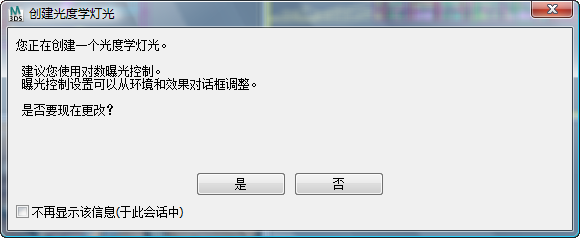
- 单击“是”添加曝光控制。
- 单击照明设备的中心将“自由灯光”添加到场景中。
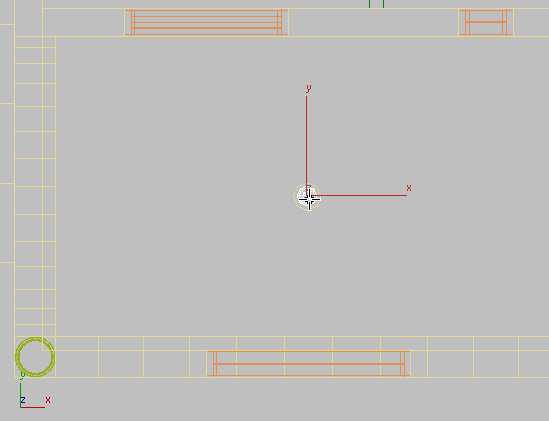
默认情况下,灯光对象在场景的曲面平面上创建。
- 右键单击结束对象创建。
- 右键单击“前”视口,放大以便可以看见照明设备插座和新灯光对象,然后使用
 (选择并移动)沿其 Y 轴移动灯光对象,直至将其置于设备内。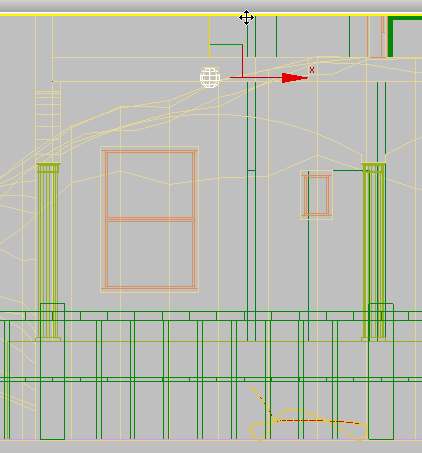
设置灯光的属性:
- 转至
 “修改”面板。在“模板”卷展栏
  “选择模板”下拉列表中,选择“嵌入式 75W 灯(Web)”。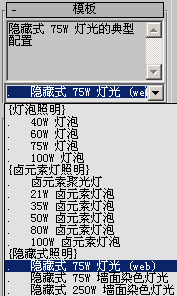
3ds Max 将更新“模板”卷展栏下方卷展栏中的值,以与真实世界中不均匀 (web) 分布的 75W 白炽灯的属性相匹配。可以调整这些属性,但是针对当前场景,我们将使用模板值。
添加其他走廊灯光:
- 在“前”视口中,
 “平移”并
“平移”并  缩小直到可以看见位于刚刚创建的灯光右侧的走廊照明设备。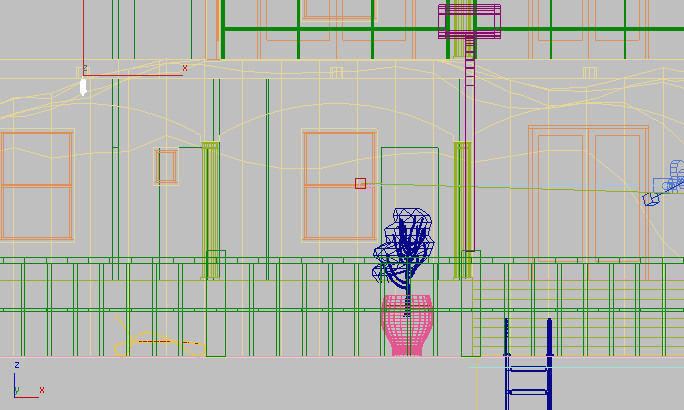
- 激活 (选择并移动),然后按住
 键的同时沿其 X 轴拖动“自由灯光”的副本,直到将其置于相邻的插座内,如下图所示。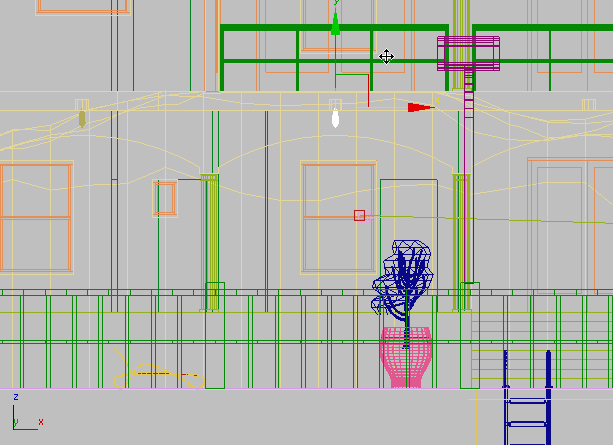
3ds Max 将打开“克隆选项”对话框。在该对话框的
“对象”组中,选择“实例”。将“副本数”设置为 2,然后单击“确定”。 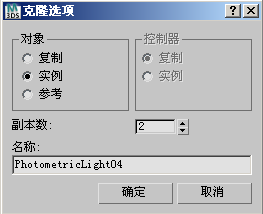
3ds Max 将再添加两个走廊灯光。第三个灯的间距与为第二灯指定的间距相同,从而与右侧的插座排成一行。
渲染场景:
- 激活“Camera-Terrace”视口,然后
 渲染场景。
渲染场景。 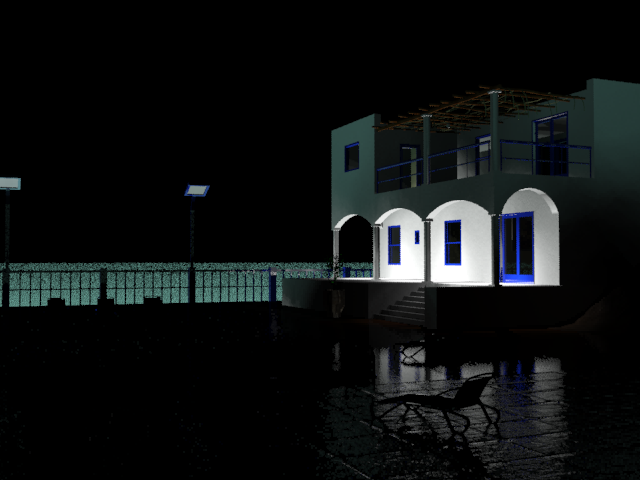
鉴于场景内仅有三个非常微弱的灯光,结果还不错。
- 最小化渲染帧窗口。
添加室内灯光:
- 激活“顶”视口,然后 缩放并 平移,以便可以看见房屋的平面图。
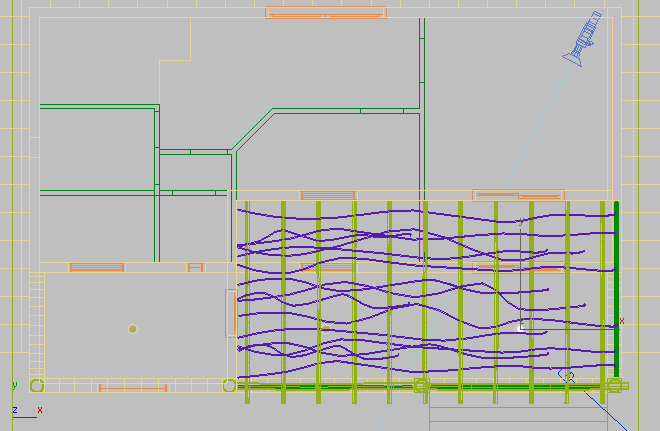
- 在 “创建”面板上,单击 (灯光)。在“对象类型”卷展栏上,单击“自由灯光”将其打开。
- 单击一下即可在门框背后创建一个灯光,如图所示,然后右键单击结束对象创建。
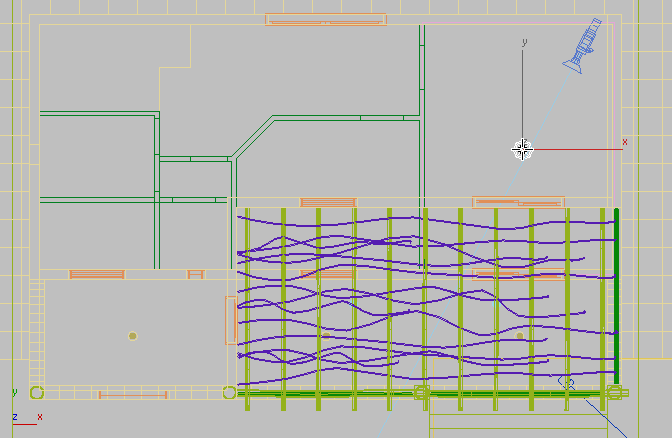
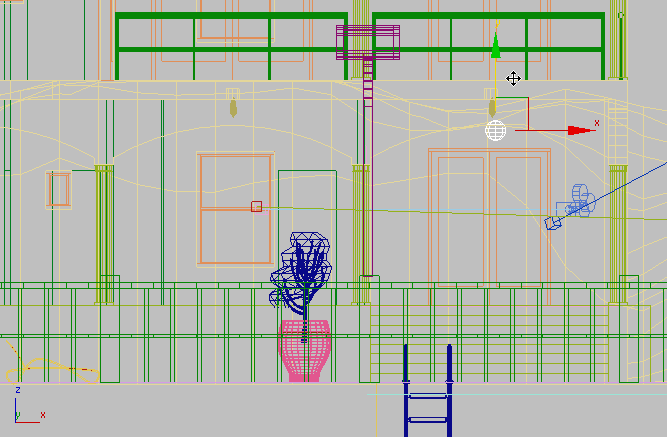
- 激活“前”视口,然后使用 (选择并移动)沿其 Y 轴移动灯光对象,直至其恰好位于下层大门上方。
调整室内灯光:
- 转至 “修改”面板。在“模板”卷展栏上,打开下拉列表,然后选择“100W 灯泡”。
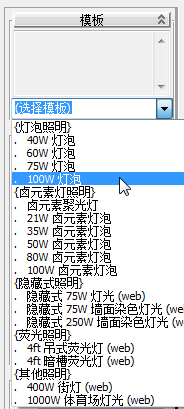
请接受此光度学灯光的默认设置。
添加其他室内灯光实例:
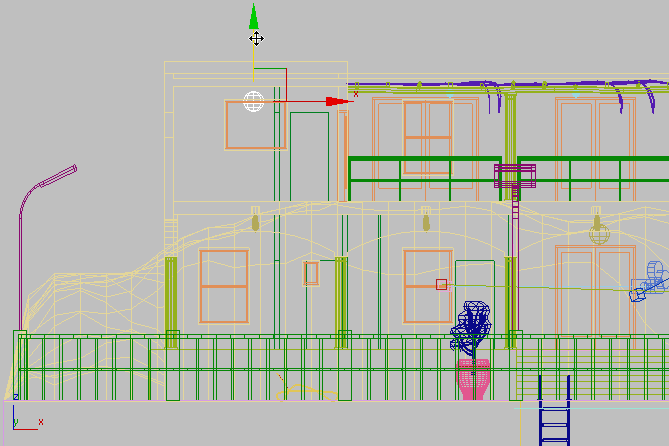
- 在“顶”视口中,使用 (选择并移动),按住 键并将 100W 的灯光对象拖动到左侧厨房窗户区域,如下图所示。
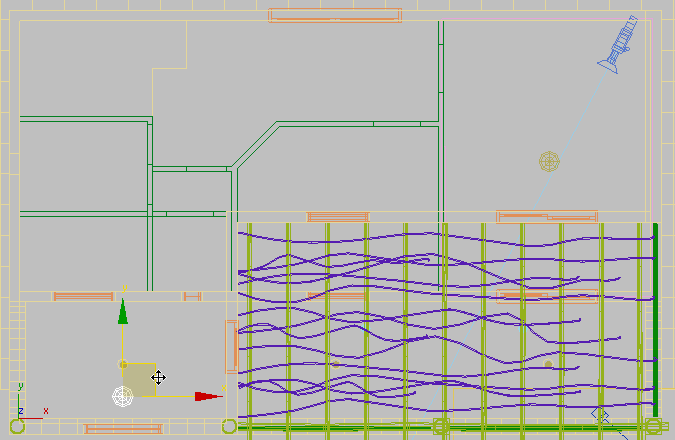
在“克隆选项”对话框中,确保已选中“实例”,然后单击“确定”。
- 厨房位于顶层,因此激活“前”视口并拖动灯光对象,直至其恰好位于窗户上方。
为阳台添加灯光:
- 再次激活“顶”视口,然后近距离 放大阳台区域。
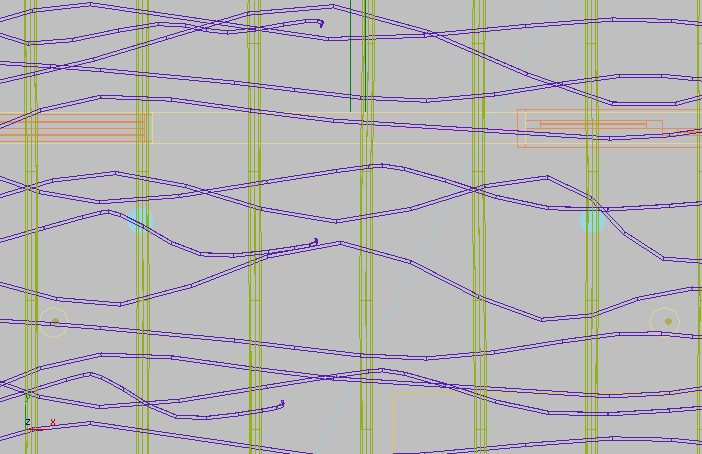
阳台上有两个蓝色照明设备:ConeLightBulb01 和 ConeLightBulb02。
- 在 “创建”面板上,单击 (灯光)。在“对象类型”卷展栏上,单击“自由灯光”将其打开。
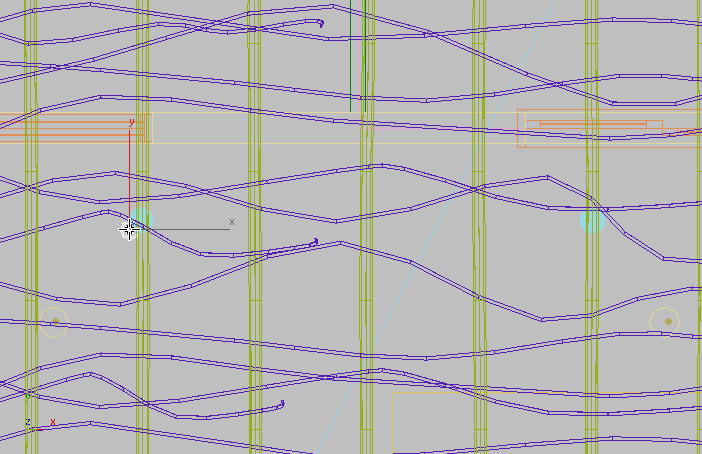
- 单击 ConeLightBulb01 邻近区域以放置灯光。其精确位置并不重要。
- 在主工具栏上,单击
 (对齐),然后单击 ConeLightBulb01。
 - 在“对齐当前选择”对话框 “对齐当前选择(屏幕)”组中,启用 X、Y 和 Z 位置,然后为“当前对象”和“目标对象”选择“中心”。单击“确定”。
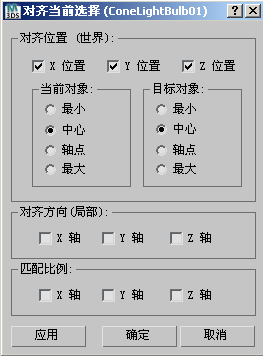
这样可以将灯光对象的中心与照明设备对齐。
请牢记,因为灯光设置为投射阴影,所以罩在灯光外围的对象所具有的材质必须足够透明,才能使灯光穿透过去。否则,灯光对象的光线将穿入密封对象的内部,并且不再继续前进。
- 转到“修改”面板 “模板”卷展栏,并选择“100W 灯泡”。
请牢记,在该列表中选择的灯光拥有与真实世界灯光相同的属性,因此必须适合于要照亮的区域。例如:对于灯光衰减,每传播 10 米距离,100 瓦灯泡提供的灯光强度将减少其最初强度的 1/100。
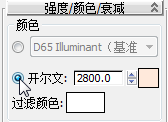
- 在“强度/颜色/衰减”卷展栏中,选择“开尔文”(色温)选项将灯光颜色更改为浅黄 (2800K)。
- 激活 (选择并移动),按住 键并拖动以将灯光复制到 ConeLightBulb02 附近的位置。
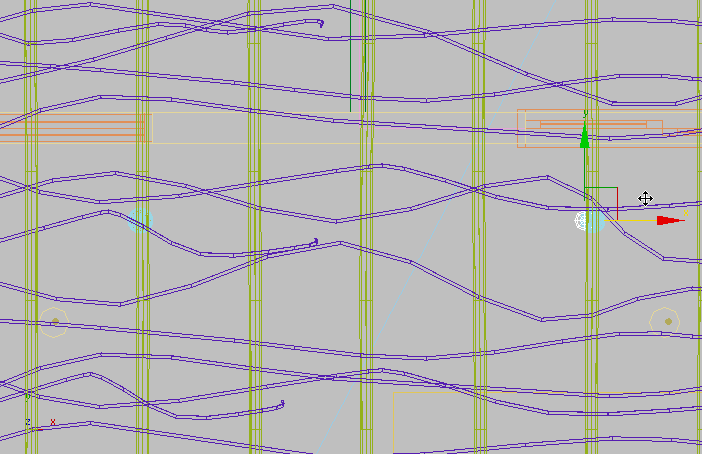
在“克隆选项”对话框中,确保已选中“实例”,然后单击“确定”。
- 就像对第一个灯光对象所做的操作那样,对齐克隆的灯光对象。
再次渲染场景以查看结果:
- 还原“渲染帧”窗口,然后
 克隆当前渲染帧。
 - 激活“摄影机-阳台”视口,然后 渲染场景。
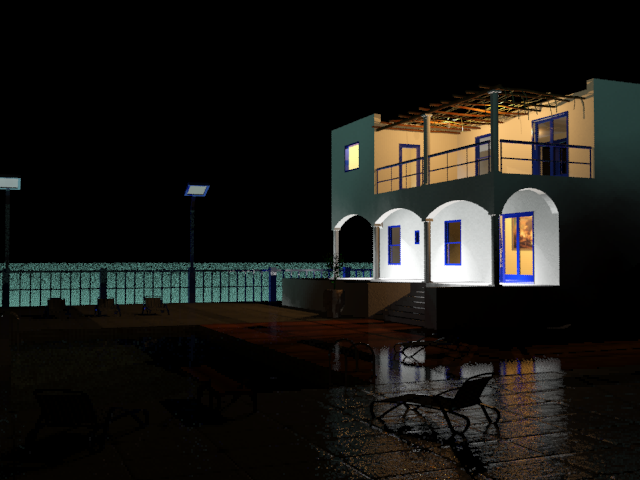
比较两个渲染图像。
因为之前为 100W 灯泡灯光对象选择了黄色 (2800K),所以上层阳台笼罩在微黄色的灯光下。另外,现在还可以透过已放置灯光的两个房间的门窗看见灯光。
- 最小化渲染帧窗口。
为游泳池添加卤素灯光:
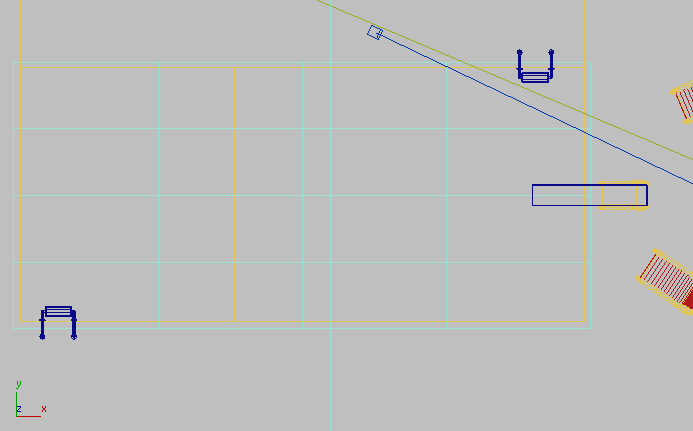
- 激活“顶”视口,然后 缩放并 平移,以便可以看见游泳池,如下图所示。
- 在 “创建”面板上,单击 (灯光)。在“对象类型”卷展栏上,单击“自由灯光”将其打开。
- 单击一下即可将灯光对象置于游泳池左上端的内侧,如下图所示。右键单击结束对象创建。
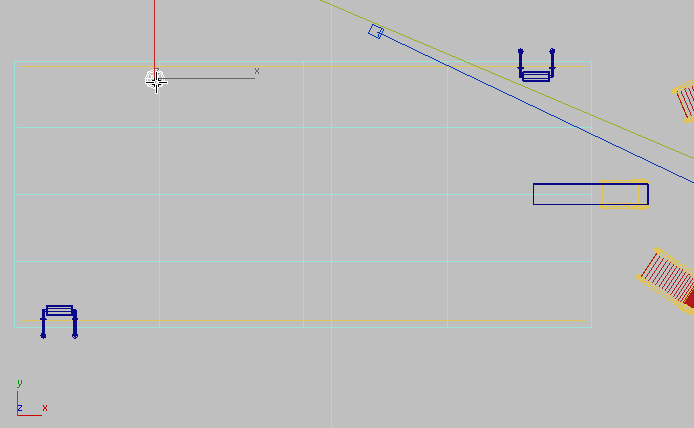
确保将灯光置于距离游泳池壁稍远的位置。
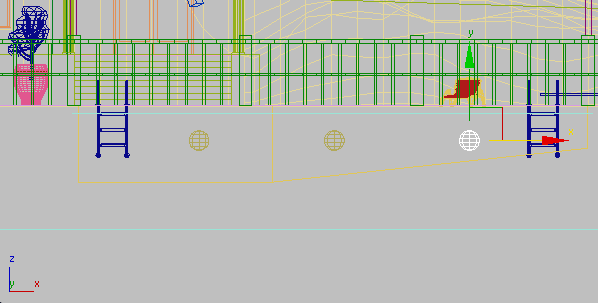
- 激活“前”视口, 平移以便可以看见游泳池,然后使用 (选择并移动)沿其 Y 轴移动灯光对象,直至将其置于游泳池底与水线之间的中央位置。

- 转至 “修改”面板。在“模板”卷展栏上,打开下拉列表并选择“80W 卤素灯泡”。
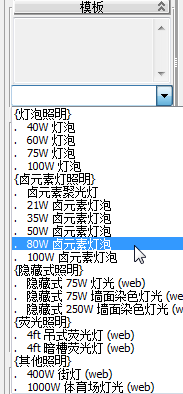
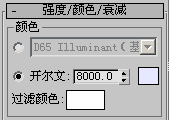
该类型灯光的默认颜色为 2900 开尔文度,可以产生微黄色色调。最好是略微发白的蓝色,因此,现在您需要对灯光的开尔文值作相应修改。
- 在“强度/颜色/衰减”卷展栏 “颜色”组中,确保已选中“开尔文”,然后将“开尔文”值设置为 8000.0。
- 在“前”视口中,按住
 键并沿游泳池的长度移动灯光,将新灯光置于约中间位置。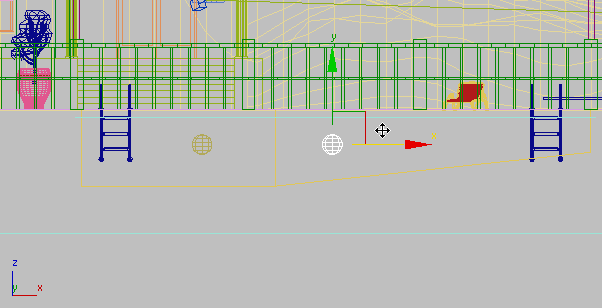
在“克隆选项”对话框中,确保已选中“实例”,然后将“副本数”增加到 2。单击“确定”。
3ds Max 将添加两个间距相等的新灯光。
- 激活“顶”视口。按住

 键并单击以选择所有三个灯光对象,然后按住 键并移动这三个灯光对象,以在游泳池的另一侧放置副本(在灯光和游泳池边之间留一点距离)。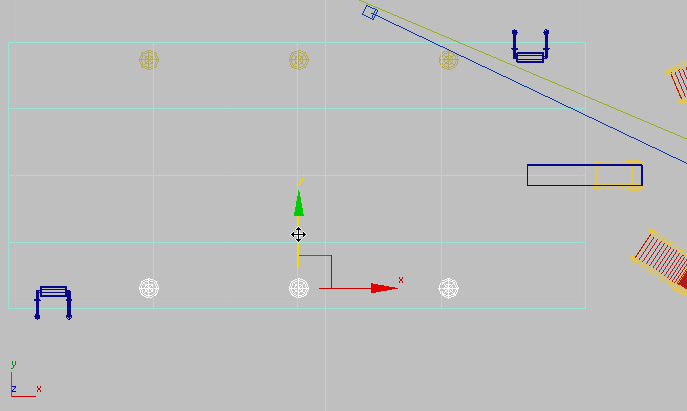
在“克隆选项”对话框中,确保已选中“实例”并且“副本数”等于 1,然后单击“确定”。
使用游泳池照明渲染别墅:
- 还原“渲染帧”窗口,然后 克隆当前渲染帧。
- 激活“Camera-Terrace”视口, 渲染场景,然后比较这两个渲染。
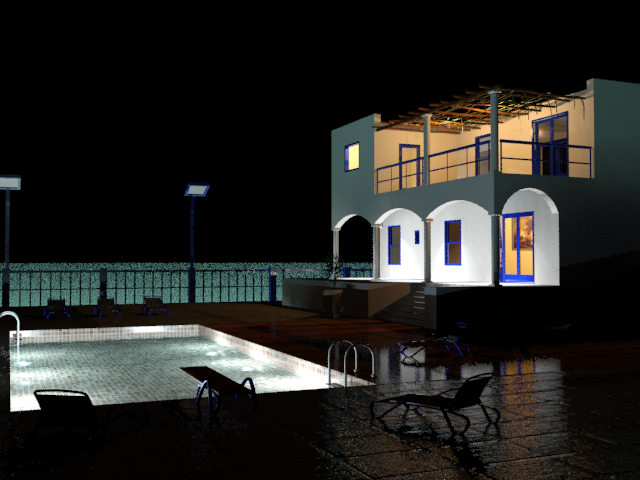
正在开始形成场景。下一个任务是向环绕游泳池的灯柱添加灯光对象。
保存工作:
- 将场景另存为 my_villa_nighttime.max。