在本课中,将选择要贴图到建筑拱门的砖材质并将“展开 UVW”修改器指定为贴图方法。然后,将创建一个样条线对象并在贴图过程中将其用作导向。
设置课程:
- 在快速访问工具栏上,单击
 (打开文件),导航至 \scenes\materials_and_mapping\spline_mapping\,然后打开 splinemap_start.max。 注: 如果对话框询问您是否要使用场景的 Gamma 和 LUT 设置,请接受场景 Gamma 设置,然后单击“确定”。如果对话框询问是否要使用场景的单位,请接受场景单位,然后单击“确定”。
选择材质并应用贴图方法:
-
 最大化“正交”视口并
  选择 Arch-Door 对象。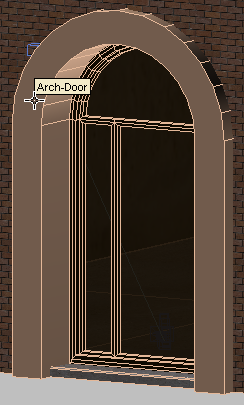
未应用材质时的拱门对象
- 打开
 “板岩材质编辑器”。找到“示例窗”组。
 已为拱门对象准备了称作 brick-soldier 的材质。
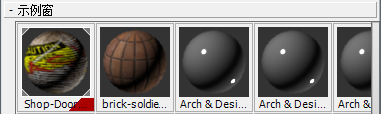
- 将 brick-soldier 材质从“浏览器”
 “示例窗”组拖动到活动视图。在“实例(副本)材质”对话框中,确保已选定“实例”,然后单击“确定”。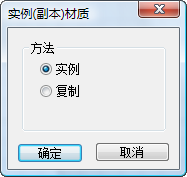
- 在活动视图中,确保已选定 brick-soldier 节点,然后在“板岩材质编辑器”工具栏上,单击
 (将材质指定给选定对象)。同时单击以启用
  (视口中显示明暗处理材质)。(如果使用传统视口驱动程序,则此按钮的工具提示将显示“在视口中显示标准贴图”。)
 拱门会变为暗灰色。它不会显示进一步的细节,因为没有为 Arch-Door 对象指定任何贴图坐标。
-
 关闭“板岩材质编辑器”。
指定贴图坐标(首个近似):
- 转至
 “修改”面板。从“修改器列表”中选择“展开 UVW”。
 “展开 UVW”常用于将图像贴图至复杂对象上。“UVW 展开”的功能更强,可处理复杂几何体的贴图,因为它将该几何体分裂为几个部分,然后将平面贴图应用于每个部分。
- 右键单击视口中的拱门对象,然后从四元菜单中选择“隐藏未选定对象”以分离该对象。
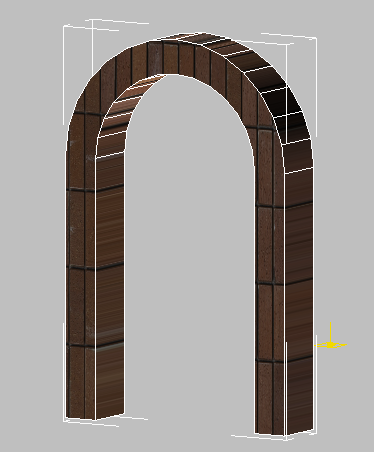
砖材质已贴图到其曲面的拱门对象
- 在修改器堆栈上,单击“UVW 展开”修改器旁边的加号图标 (+) 可扩展其层次,然后单击可转至“多边形”子对象层级。
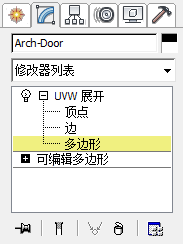
在此层级上,可以将砖材质贴图至对象的各选定面上。
- 在视口中, 选择拱门对象上的某个面。
3ds Max 将显示黄色 Gizmo,表示砖材质在选定面上的平面投影。
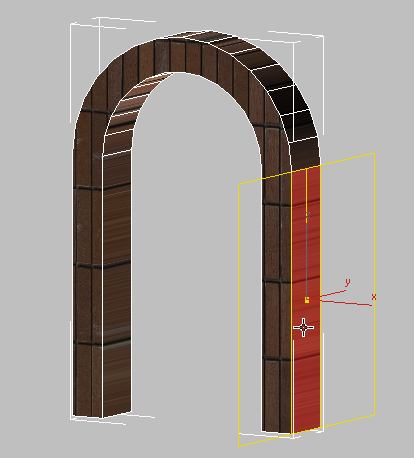
砖材质在拱门面上的平面投影
- 选择拱门对象上的另一个面。
注意黄色 gizmo 是如何在新选择的面上重置的。
许多“UVW 展开”控件可以帮助您对特定类型的对象进行贴图。其中某些控件类似于“UVW 贴图”选项。例如,“投影”卷展栏
 (柱形贴图)按钮显示用于将材质贴图到柱形对象的控件,如人的胳膊或灯柱。其他选项拥有更加特殊的用途:例如,您可以使用“剥”卷展栏
  (毛皮贴图)按钮将某个材质贴图到纺织品(如裤子或窗帘)上。
 在此场景中,将使用“样条线”选项,该选项在对具有柱形或方形横截面的弯曲对象(例如蛇或通风管)进行贴图时非常有用。
在使用此选项之前,您将创建样条线对象本身。
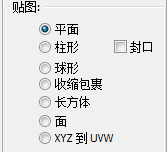
指定贴图坐标的常用方法是使用“UVW 贴图”修改器,但是,如果您注视此修改器所拥有的用于定向贴图的各个选项(平面、柱形、球形、收缩包裹、长方体、面和 XYZ 到 UVW),则可以看到,它们中的任一个选项均与拱门的曲线图形不一致。
创建要用作贴图路径的样条线图形:
- 在修改器堆栈上,单击“多边形”以退出“多边形”子对象层级。
创建的样条线需要位于拱门对象的中央。可以使用“线”工具或“矩形”工具绘制样条线,但这样做时需要输入精确的拱门对象坐标值。从现有对象几何体中导出样条线会更容易。
- 在堆栈上,单击“可编辑多边形”项目。单击“是”以关闭 3ds Max 显示的警告消息。
- 在“选择”卷展栏上,单击
 (边)转至“边”子对象层级。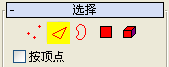
- 单击 后,按住
 键并单击以选择拱门对象的所有外边。
 确保未选中底边和内边。
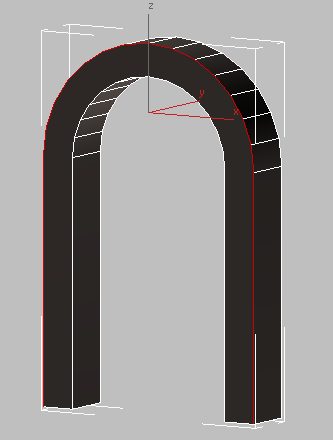
选中所有外边时的拱门对象
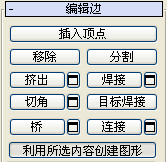
- 在“编辑边”卷展栏上,单击“利用所选内容创建图形”。
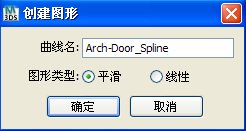
- 在“创建图形”对话框 “曲线名”框上,将图形命名为 Arch-Door-Spline,确保“图形类型”设置为“平滑”,然后单击“确定”。
- 再次单击
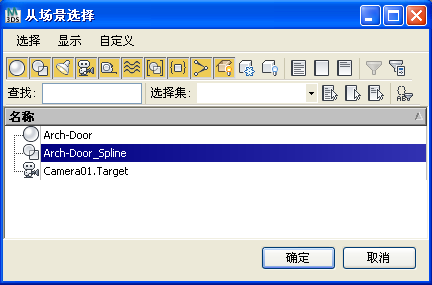
 (边),以退出“边”子对象层级,然后按 H 键以打开“从场景选择”对话框。
 - 从列表中选择 Arch-Door-Spline,以选择新创建的样条线。单击“确定”。
- 按 F3 键切换到线框模式。
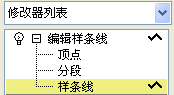
- 在“修改器列表”中,展开“可编辑样条线”条目,然后单击“样条线”。
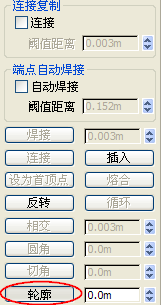
- 在“几何体”卷展栏上下滚,这样就可看见“轮廓”按钮,然后单击该按钮。
- 在视口中,单击原始样条线并向内拖动,这样就会将样条线加轮廓大约放置在拱门前面的外边和内边之间的中点处。
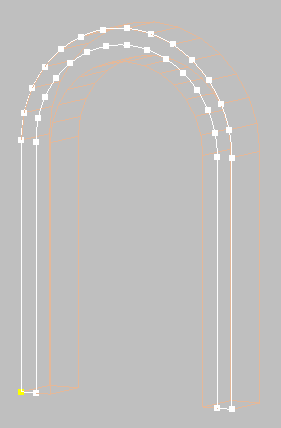
位于拱门对象前面的中央的样条线加轮廓
样条线加轮廓位置不必位于正中央:您将立刻将其更精确地对齐。
- 在修改器堆栈上,单击“线段”。
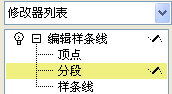
- 单击 后,按住 键并单击以在拱门的基底上选择线段(它们将原始样条线连接至样条线加轮廓),然后按
 键。
键。 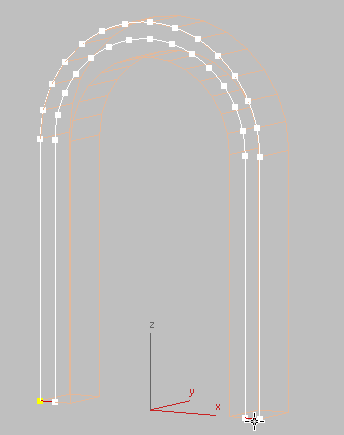
各拱柱基底的样条线线段
- 在修改器堆栈上,再次单击“样条线”,选择外部原始样条线,然后按 键。
- 在修改器堆栈上,再次单击“样条线”以退出“样条线”子对象层级。
将样条线与拱门对齐:
- 在主工具栏上,选择“局部”坐标系。
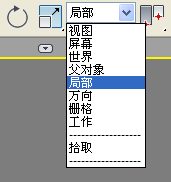
- 确保已选定样条线,然后在主工具栏上单击
 (对齐),再单击 Arch-Door 对象。
 - 在“对齐当前选择”对话框 “对齐位置”(局部)组中,禁用“X 位置”和“Y 位置”启用“Z 位置”,然后同时在“当前对象”和“目标对象”子组中,选择“居中”。单击“确定”。
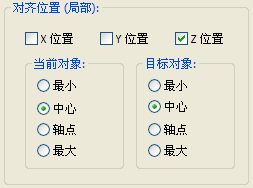
现在,该样条线已正确放置在 Arch-Door 对象的中心位置,并且可用作贴图砖材质的导向。
注: 对齐后,样条线应在 Arch-Door 对象内部:即,不仅距拱门两侧等距离,距前和后也等距离。如果样条线保留在拱门的曲面上,“样条线贴图”将不起作用。
将样条线用作贴图的导向:
- 按 F3 以返回明暗处理视图。
- 选择 Arch-Door 对象。
- 在修改器堆栈的“UVW 展开”修改器层次中,单击“多边形”转至“多边形”子对象层级。
- 在“选择参数”卷展栏上,禁用
 (忽略背面)。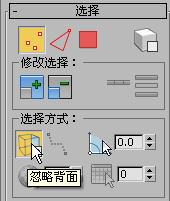
如果保持“忽略背面”处于启用状态,则视口中只有面向您的多边形才会包括在选择内容中。隐藏在模型其他侧面的多边形将保持未选中状态。
- 从左侧基柱正上方开始,单击并沿对角线向上拖动以跨过拱门对象从而使用区域选择除各柱底的底面之外的所有面。
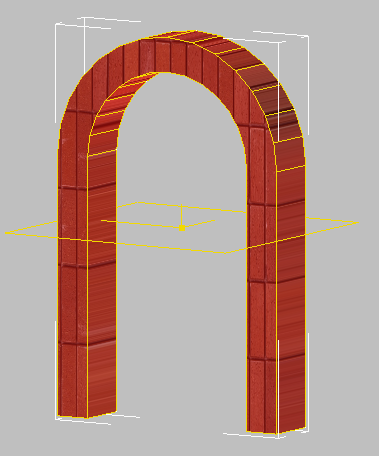
选定的拱门面
- 在“修改”面板上,向下滚动至“包”卷展栏,然后单击
 (样条线贴图)。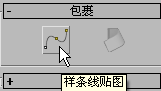
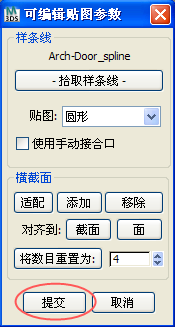
- 在“可编辑贴图参数”对话框中,单击“拾取样条线”。
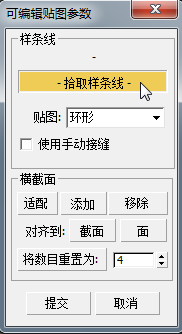
目前,使“可编辑贴图参数”对话框保持打开状态。
- 按 H 键并在“拾取对象”对话框上的列表中选择 Arch-Door-Spline,然后单击“拾取”。
拱门对象已由框架 gizmo 包裹起来,它显示贴图的轮廓和横截面。
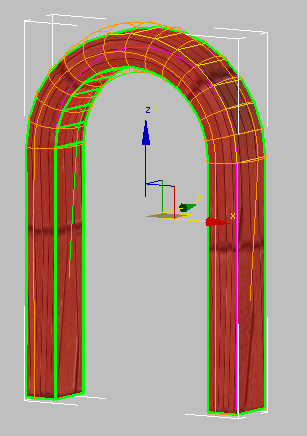
由框架 gizmo 包裹的拱门对象
现在您需要校正框架 gizmo 的基底,它对于拱门几何体来说太窄。
调整贴图 gizmo:
-
 环绕视口,直到可在拱门基底看到两个未选定面。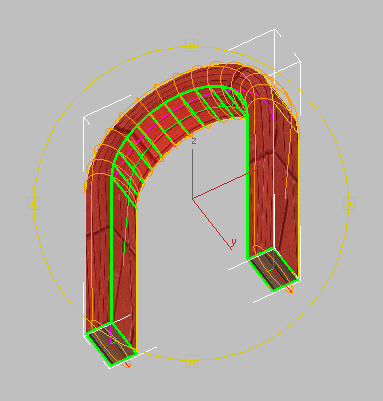
拱门底部,显示框架 gizmo 太窄
- 在主工具栏上,单击
 (选择并均匀缩放);对于拱门的每个基底,单击以选择 gizmo 的基底,然后沿着 Y 轴拖动缩放 gizmo,直到框架至少与拱门基底的每个面一样宽。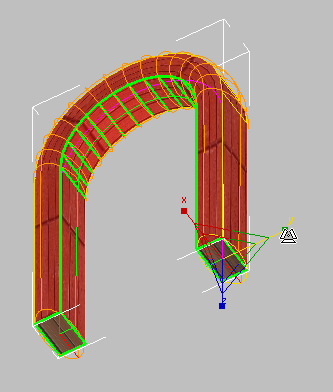
调整每个基底大小后的框架 gizmo
在这一点上您不必太精确:在下一课中,您将通过使用“展开 UVW”控件,更精确地指定框架。
- 在“可编辑贴图参数”对话框上,单击“提交”以接受到目前为止对样条线贴图所做的更改。
保存所做的工作:
- 将场景保存为 my_arch_spline_mapping.max。