本课将说明如何创建一对扭曲的角。它使用挤出和变换;它还证明样条线挤出是多种挤出的一种简单替代方法。
这次将再次应用“对称”修改器以镜像对头盔的一半所做的编辑工作。
设置课程:
- 在上一课的基础上继续,或
 打开helmet_03.max。
 - 如果打开新文件,
 选择头盔并确保
  “修改”面板处于活动状态。单击
  (“使用 NURMS”)将其禁用。
将模型一分为二,并应用“对称”修改器:
- 在功能区
 “多边形建模”面板上,激活
  (“多边形”)。单击 并选择头盔左半部的多边形(从您的视角来看),然后按
  键。
键。 - 应用“对称修改器”,然后按上一课中的说明调整其设置:
- 轴 = Y
- 翻转 = 启用
- 在功能区“多边形建模”面板上,单击
 (“上一个修改器”)以转到“可编辑多边形”层级。
 在“修改”面板上,可以切换
 (显示最终结果)以查看对称效果。如果对称已设置正确,请关闭切换。
调整角基部上的顶点:
- 在功能区“多边形建模”面板上,激活
 (“顶点”)。
 - 在功能区“编辑”面板 “约束”组上,激活
 (“约束到边”)。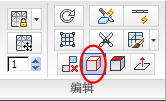
这将确保任何顶点的变换将沿着其所属的多边形的边滑动。
- 激活“前”视口。如果需要,单击
 (“最大化显示”)以清晰地显示头盔。
 - 在主工具栏上,激活
 (“选择并移动”),然后选择头盔上部区域中的顶点并移动选定的顶点,如下一个图中所示。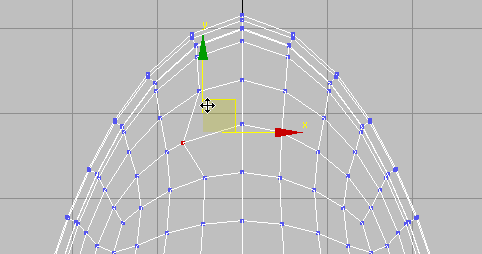
- 选择在中心顶点对面的顶点,然后也
 移动该选定的顶点。此外,还移动中心顶点上方和下方的顶点。这样做的目的是创建一个大致呈圆形的对称图形。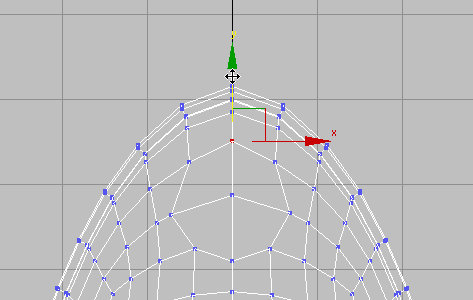
- 在功能区“编辑”面板上,激活
 (“约束到无”)。 注意: 如果您忘记约束仍处于启用状态,则在变转子对象时可能会出现异常情况。因此,最好一使用完约束就将其禁用。此外,此设置中的按钮的功能类似于单选按钮。不能通过再次单击约束的按钮来禁用约束:必须激活“约束到无”才能禁用当前活动的约束。
创建角的基部:
- 选择圆形四边形组中心处的顶点。
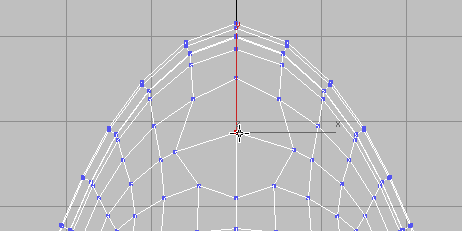
- 在功能区 “多边形建模”面板上,按住
 键并单击 (多边形)。
 这会自动选择共享顶点的所有多边形。
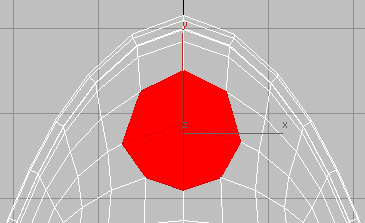
- 将视口切换回“透视”视图,然后执行
 环绕操作,以查看角的整个基部。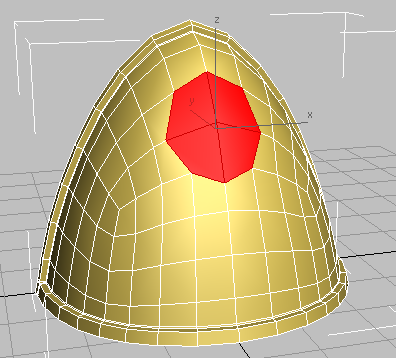
- 在“多边形”面板上,按住
 键并单击
键并单击  (插入)。
(插入)。 
- 在“插入”Caddy 上,将“数量”微调器(第二个控件)拖到与 0.25 似乎的值,然后单击
 (“确定”)。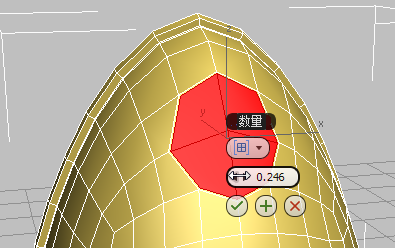
这将会为选定多边形创建插入边。
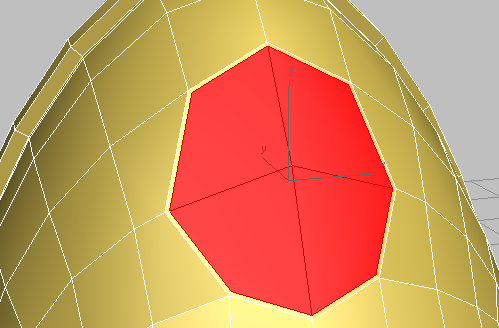
使用挤出和倒角为角创建一个槽:
- 在“多边形”面板上,按住 键并单击
 (挤出)。
(挤出)。 - 在 Caddy 的第一个控件(“挤出类型”)上,从下拉菜单中选择“组”。
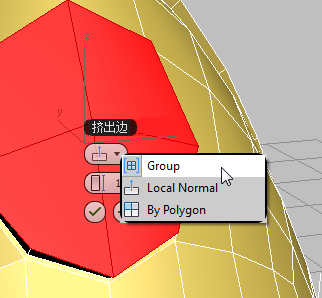
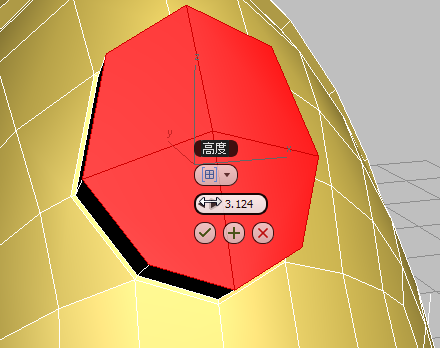
- 将“挤出高度”大约设置为 3.0,然后单击 (“确定”)。
- 在“多边形”面板上,按住 键并单击
 (倒角)。
(倒角)。 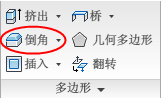
- 在“倒角”工具 Caddy 上,将“高度”值(第二个控件)设置为 0.25,并将“轮廓”值(第三个控件)设置为 –0.5。单击 (“确定”)。
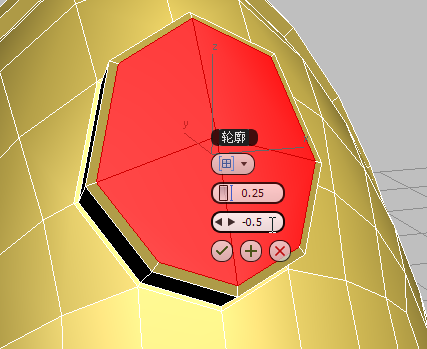
执行第一次挤出和倒角操作之后的头盔角槽
- 在“多边形”面板上,按住 键并单击 (插入)。
- 在“插入”工具 Caddy 上,将“数量”(第二个控件)设置为 0.35,然后单击 (“确定”)。
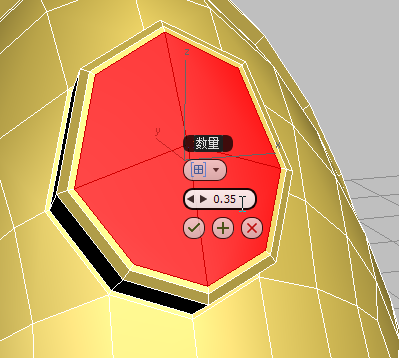
- 在“多边形”面板上,单击 (“倒角”)。
- 向头盔的内侧轻轻地拖动选定的多边形,然后释放鼠标并轻轻地向下拖动,以在朝向其中心的位置轻轻地对挤出元素执行倒角操作。单击一次结束操作。
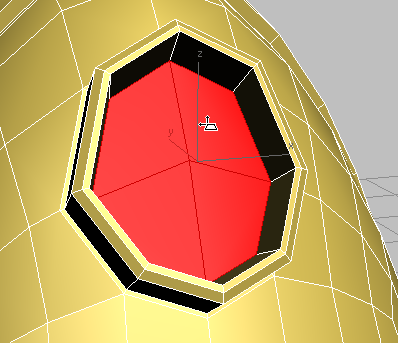
执行第二次挤出和倒角操作之后的头盔角槽
- 再次单击 (“挤出”)并从头盔中拖出,直到多边形稍微延伸到槽之外。单击以结束挤出操作。
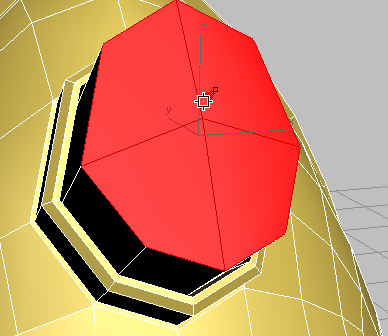
头盔角已准备好进行基于样条线的挤出
此时,您可以继续创建角,方法是将“移动”、“旋转”和“缩放”工具与“挤出”、“倒角”和“插入”多边形工具结合使用。然而,你将通过路径控制挤出。
绘制用于挤出角的样条线:
- 在
 “创建”面板上,单击
  (“图形”),然后在“对象类型”卷展栏中,单击“线”。
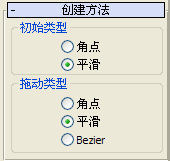
 - 在“创建方法”卷展栏上,同时为“初始类型”和“拖动类型”选择“平滑”。
- 按
 +W 查看所有四个视口,然后在顶视图中绘制一条从角槽延伸的线。单击、拖动并再次单击,直到创建了由四个顶点或五个顶点组成的线。右键单击结束线的创建。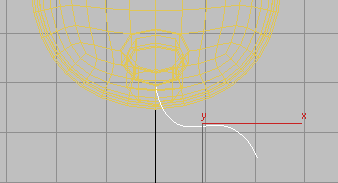
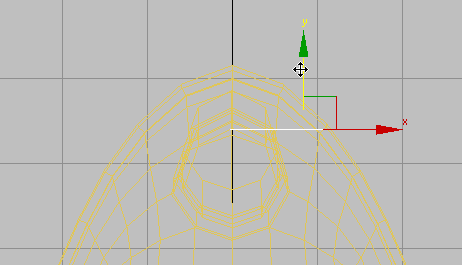
- 在“前”视图中,沿着 Y 轴移动 该线,直到它位于角槽的中心位置。如有必要,同时沿着 x 轴移动它。
- 转到 “修改”面板 “选择”卷展栏,然后激活
 (“顶点”)。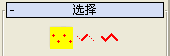
-
 最大化“透视”视图,并 移动线的顶点,直到它们形成要创建的角的外形。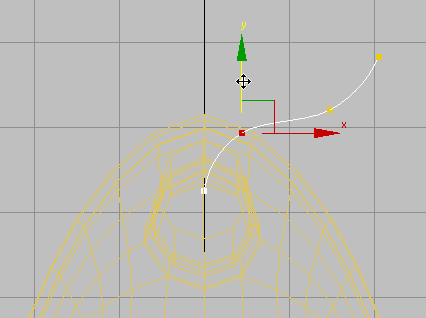
- 在其他视口中双击并优化对线所做的编辑工作。

“左”视图
- 再次单击
 (“顶点”)将其禁用。
挤出角:
- 选择头盔,然后在功能区“多边形建模”面板,单击 (“上一个修改器”)以转到“可编辑多边形”层级。
- 激活 (多边形)。 重要: 如果头盔底座顶部的四个面不再处于选中状态,单击后,按住 键并单击以再次选中。
- 单击
 (显示最终结果)以将其启用。
 - 在“多边形”面板 下拉面板上,按住 键并单击“样条线上挤出”。
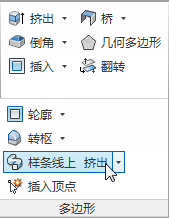
样条线挤出的 Caddy 控件的数量要比多数 Caddy 的多。
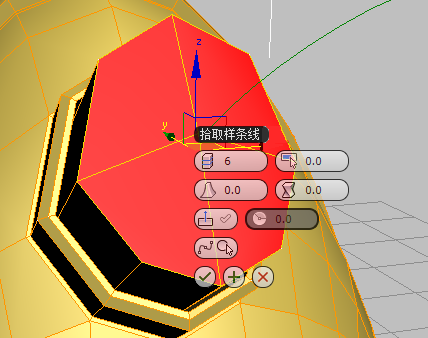
- 单击最后一个控件“拾取样条线”,然后单击先前绘制的样条线。
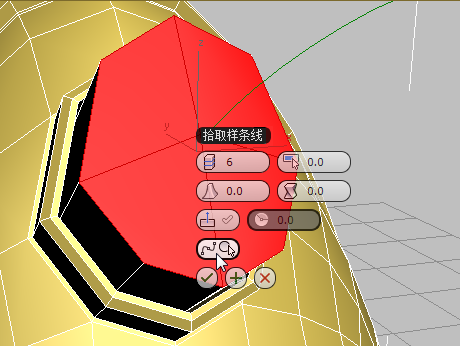
单击该样条线后,3ds Max 将增长角,但这些角还没有锥化。
- (可选。)在 Caddy 上,单击“沿样条线挤出对齐”以将其启用。
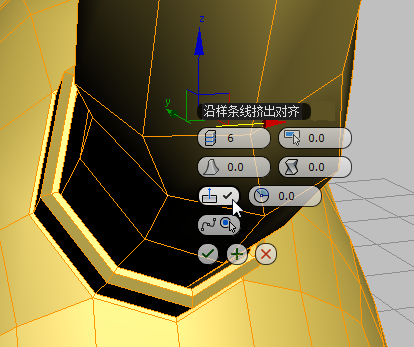
3ds Max 会将该样条线与原始面的法线对齐,从而使角更垂直于头盔的其余分部。这可能会获得良好的效果,也可能不会,具体取决于所绘制的样条线。
注: 也可以尝试调整“扭曲”和“旋转”(仅当启用“对齐”时才可用)的值。 - 将“锥化量”的值更改为与 –0.5 近似,然后单击
 (“应用并继续”)。
 3ds Max 仍将进一步挤出角。在其他视口中可以更容易查看这一点,但也可以浏览“透视”视图,如此图中所示。
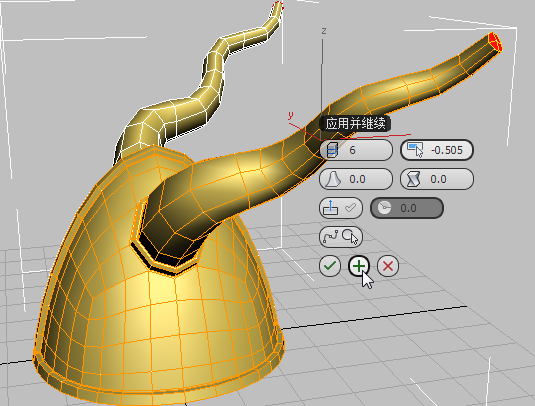
- 更改“锥化量”,使角到达某一点(对于图示的头盔,该值为 –0.955)。单击 (“确定”)完成这些更改并完成角的创建。
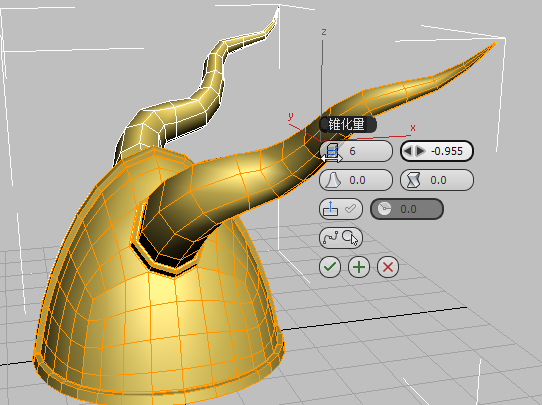
通过沿着路径挤出角,可省去在变换工具与多边形建模工具之间的大量切换工作。
- 在功能区“多边形建模”面板上,再次单击
 (“多边形”)将其禁用。
再次使头盔成为单个对象:
- 在“编辑”面板上,确保
 (“使用 NURMS”)处于禁用状态。在将头盔转换为可编辑多边形之前,需要禁用 NURMS 平滑:否则最终的模型会包含过多的面。
 - 在视口中,右键单击头盔,并从“变换”(右下方)四元菜单中选择“转换为”“转换为可编辑多边形”,然后按 F4 键禁用边面。
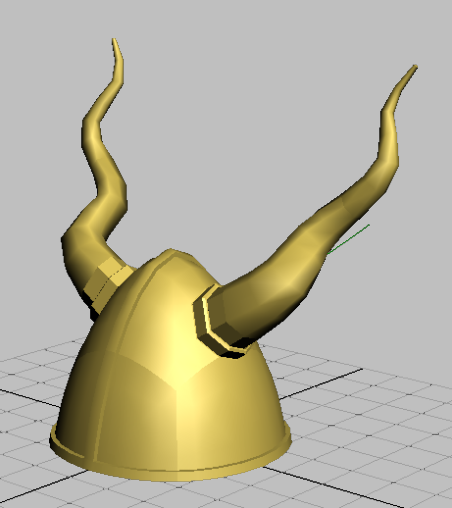
移除“对称”修改器并将所有镜像多边形集成到模型。
- 再次按 F4 键以重新启用边面。
保存工作:
- 将场景另存为 my_helmet_04。