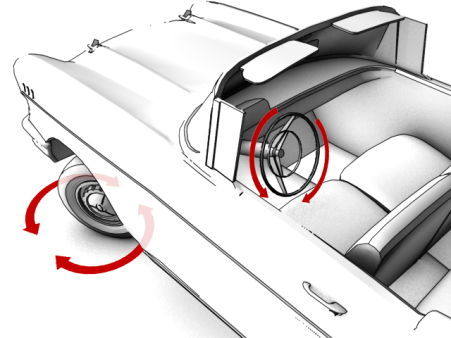
现在,您需要确保汽车沿动画路径向左或向右移动时前轮能够绕轴心转动或“转弯”。为更加真实,您还将在车轮轴心和方向盘转动之间建立关系。
设置课程:
- 继续上一节课或
 打开 car_rig_04.max。
为前轮设置辅助对象:
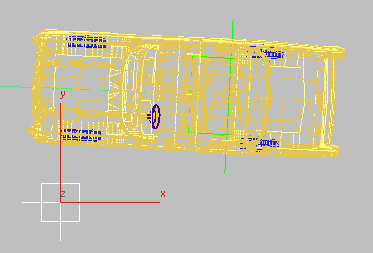
- 在“顶”视口中,
 放大汽车并按 F3 键以切换至“线框”模式。
 - 从主菜单中,选择“创建”
 “辅助对象”“点”。
 - 单击车身周围的任意位置以创建辅助对象。在“参数”卷展栏上,启用“框”,然后在“大小”框中,键入“50.0”。将辅助对象命名为 Dummy_FL。
- 在辅助对象仍处于选中状态的情况下,单击您先前在教程中创建的 myTools 工具栏上的“ListCon”按钮。
“List Con”脚本自动指定您先前设置的两个“位置”列表和“旋转”列表控制器,允许您保留对辅助对象本地方向的控制。
注: 如果 myTools 工具栏当前未显示,请右键单击主工具栏上的空白区域,然后从菜单中选择“myTools”。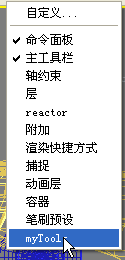
- 在主工具栏中,单击
 (对齐),然后在“顶”视口中单击底盘对象。
 - 在“对齐当前选择”对话框 “对齐位置”组中,禁用“X 位置”、“Y 位置”和“Z 位置”。在“对齐方向”组中,启用“X 轴”、“Y 轴”和“Z 轴”。
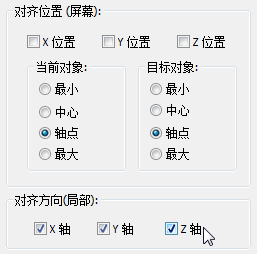
这些设置确保汽车和辅助对象具有相同的方向。
- 单击“确定”关闭该对话框。
- 激活
 (选择并移动)。按住
  键并移动以生成新辅助对象的副本。 提示: 将坐标系设置为“局部”从而更易于移动点辅助对象。
 - 在“克隆选项”对话框中,将副本命名为 Dummy_FR。
接下来,将该辅助对象与右前轮对齐。
- 在“顶”视口中,
 选择底盘对象,右键单击,然后选择“隐藏选定对象”。
 - 选择新的点辅助对象。在主工具栏上,单击 (对齐),然后单击 Wheel_FR。
- 在“对齐当前选择”对话框 “对齐位置”组中,启用“X 位置”、“Y 位置”和“Z 位置”。
确保已在“当前对象”和“目标对象”组中选中“轴点”。
在“对齐方向”组中,禁用“X 轴”、“Y 轴”和“Z 轴”。
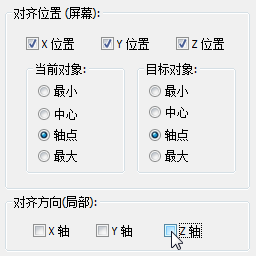
- 单击“应用”,然后单击“确定”以退出此对话框。
- 选择 Dummy_FL。再次单击 (对齐)。在“顶”视口中,单击 Wheel_FL。
- 重复步骤 12 至 13 以将辅助对象与左前轮对齐。
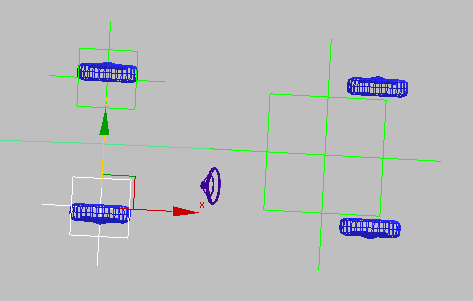
与左前轮和右前轮对齐的点辅助对象
现在,您将重新处理汽车设置的层次和父/子关系,以便可以操控车轮。这些步骤还将为您在下一课中装备的车身侧倾做准备。
与创建点辅助对象使汽车动画沿路径方向的方法一样,您将再创建两个点辅助对象,以便在旋转方向盘移动时控制前轮轴心。
将车轮辅助对象链接到汽车辅助对象:
- 在主工具栏上,单击
 (选择并链接)。
 - 按住
 键并选择两个车轮辅助对象,然后拖动至 Dummy_CAR 对象。
 这样将辅助对象链接为 Dummy_CAR 对象的子对象。
将后轮链接到汽车辅助对象:
- 在
 (选择并链接)仍处于活动状态的情况下,选择两个后轮(Wheel-RL 和 Wheel-RR)并将其拖至 Dummy_CAR 辅助对象。
将前辅助对象链接至它们的车轮:
- 将左前车轮 (Wheel-FL) 链接至 Dummy_FL 辅助对象。
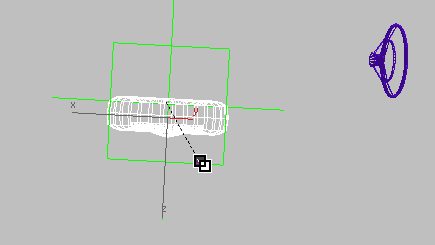
将左前轮链接到左前轮辅助对象
- 将右前车轮 (Wheel-FR) 链接至 Dummy_FR 辅助对象。
- 单击
 (选择对象)以将其激活,然后取消激活“选择并链接”。
取消隐藏车身:
- 在“顶”视口中,单击右键并从四元菜单中选择“按名称取消隐藏”。在“从场景选择”对话框中,选择“底盘”,然后单击“取消隐藏”。
旋转车轮(在世界 X 坐标中):
- 单击“Camera_Wall-E”视口标签,然后从菜单中选择“摄影机”“Camera_Birdseye”。
- 在主工具栏上,单击 (选择)以将其激活。
- 在“摄影机”视口中,选择方向盘 (SWheel)。
- 右键单击方向盘并选择“连线参数”。
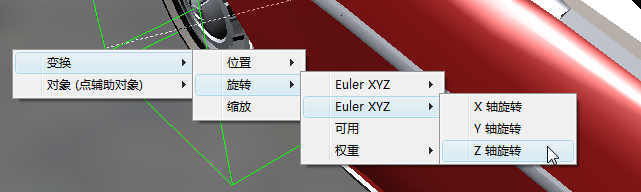
- 从菜单中选择“变换”“旋转”(第二个)“Euler XYZ”“Z 轴旋转”。
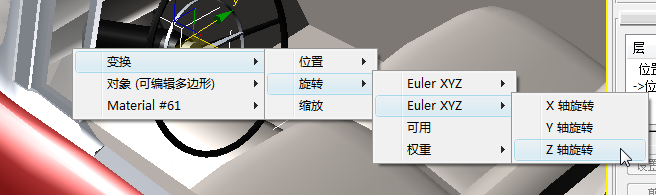
- 单击 Dummy-FL 对象,即左前轮辅助对象,然后选择“变换”“旋转”(第二个)“Euler XYZ”“Z 轴旋转”。
- 在“参数关联”对话框上,将控制方向设置为双向,因为手动转动任一对象都影响另一对象。
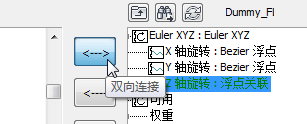
- 单击“连接”并使“参数关联”对话框保持打开状态。
- 在主工具栏上,单击
 (选择并旋转)以将其激活,并将坐标系设为“局部”。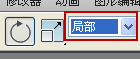
- 沿方向盘的局部 Z 轴旋转方向盘。
请注意方向盘和前轮是如何沿相反方向转动的。通过修改控制器表达式您将改正此问题。还需要进行第二次调整。前轮需要转动的角度远低于方向盘转动的角度。这是因为前轮的轴心范围约为 90 度,而方向盘的运动范围为旋转二至三圈。
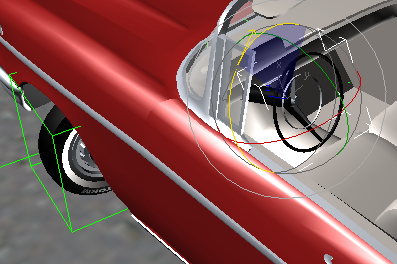
方向盘和前轮转动的方向相反
- 取消或
 撤消您在上一步中所做的旋转。
 - 在左侧“表达式”面板中的“SWheel 的 Z_Rotation 的表达式”下,键入:-Z_Rotation*8。
- 在右侧面板中的“Dummy_FL 的 Z_Rotation 的表达式”下,键入:-Z_Rotation/8。
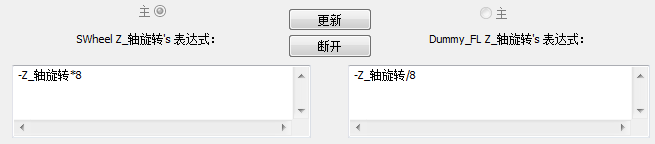
负号 (-) 运算符可确保这两个旋转一致,并且 *8 和 /8 因子可确保左前轮轴心(沿 Z 轴旋转)比方向盘少转八倍。
- 单击“更新”并通过沿方向盘的局部 Z 轴再次旋转方向盘来测试您的工作。
请注意更逼真的行为。
- 重复步骤 4 至 14 将方向盘与右前轮辅助对象关联起来。(您可以使用 H 选择右前轮辅助对象)。
指定的表达式务必要与您在步骤 13 和 14 中使用的表达式完全一样,因为右车轮辅助对象是通过从左前辅助对象复制获得的,而非通过从左前辅助对象镜像获得的。
您可以在“顶”视口中查看关联右前轮的效果。
-
 关闭“参数关联”对话框。
设置转向动画:
- 如果您的时间线以帧和 Tick 为单位显示,请单击
 (时间配置)并在“时间配置”对话框 “时间显示”组中,选择“帧”。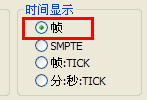
- 激活“顶”视图,按 F3 键以切换回到“平滑 + 高光”模式,然后单击
 (最大化显示)以便可以看到整个动画路径。
 - 转至第 50 帧,即汽车位于其第一圈中间位置时的点。
- 选择 SWheel,然后在主工具栏上单击 (选择并旋转)。
- 启用
 (自动关键点)并旋转方向盘,直到 Z 轴状态栏显示 -280 为止。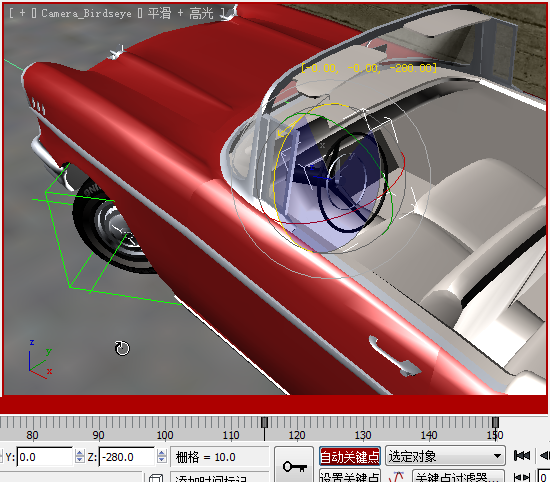
方向盘绕 Z 轴旋转 -280 度
- 转至第 115 帧,即汽车位于其第二圈中间位置时的点,然后旋转方向盘,直到 Z 轴状态栏显示 500 为止。
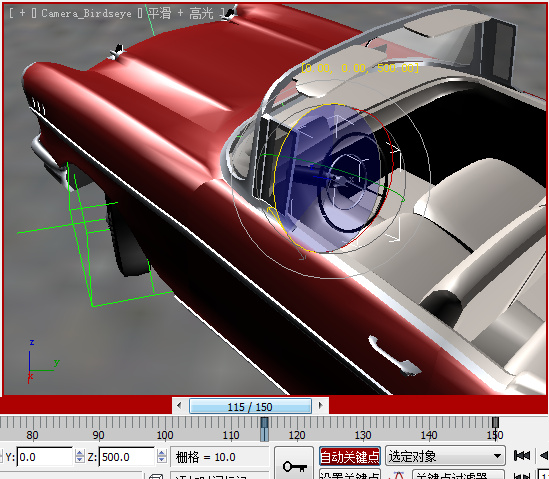
方向盘绕 Z 轴旋转 500 度
- 转至
 动画末尾,然后旋转方向盘,直到 Z 轴状态栏显示 -220 为止。
 - 禁用
 (自动关键点)并测试您的动画。
 - 将文件另存为 mycar_rig_05.max。