既然您已经设置了选定多边形的堆栈和颜色,那么现在就可以将平面的主立面转变成三维的模型了。
设置课程:
- 如果打开文件,则
 选择 façade,转到
  “修改”面板,并确保堆栈的所有三个级别的
  (显示最终结果)处于启用状态。
 - 如果选择从上一节课继续,请执行以下操作:
- 激活“前”视口。
- 单击
 (最大化视口切换)(或单击
  +W)将“前”视口最大化。
 - 按 F4 确保显示“边面”。
接着前一节课继续对场景进行操作,或  打开 \modeling\facades\facade_modeling_02.max。
调整檐线:
- 转至 “修改”面板。在修改器堆栈中,单击激活“可编辑多边形”层级。 提示: 您将使用“石墨建模工具”功能区,但只有在“修改”面板呈启用状态,并且堆栈中几何体被选中的情况下,功能区才会显示出全部选项。
- 如果没有显示“石墨建模工具”功能区,那么可在主工具栏上单击
 (石墨建模工具(打开))。如果需要这样做,可单击的功能区的
  展开/折叠图标,直至显示出实际大小的功能区面板。
 - 在“建模”选项卡
 “多边形建模”面板上,单击
  (边)激活“边”子对象层级。
 - 选择 Facade1 的上边缘,然后
 将其向下移动,将屋顶隐藏起来。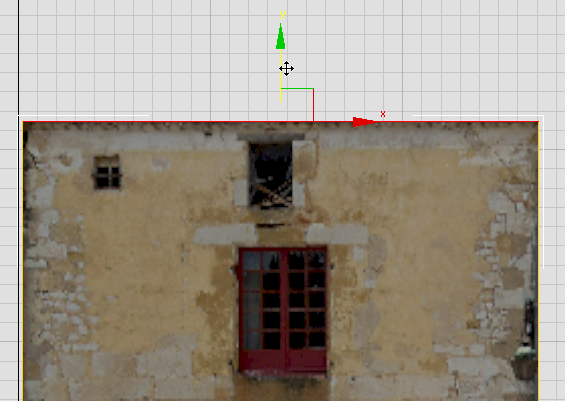
稍后您会再来还原屋顶,这个将在后面的课节讲述。
添加窗户的边线:
-
 缩放视口,从而很好地显示墙体上半部分的三个窗户。
 - 在“建模”选项卡 “编辑”面板上,单击启用
 (快速循环)。
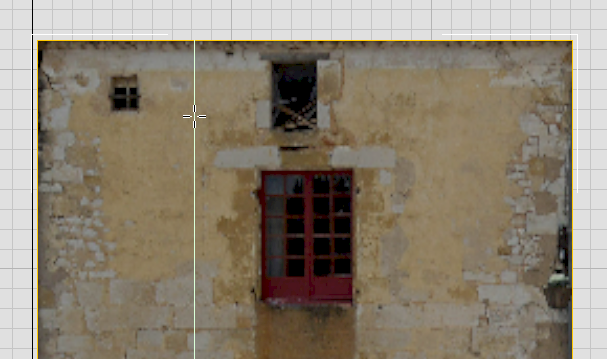
 “快速循环”工具可通过从一边向另一边绘制“循环”,为“可编辑多边形”曲面添加边。
- 在靠近上边缘的地方向主立面拖动。3ds Max 会构造出一条可以移动的垂直边。
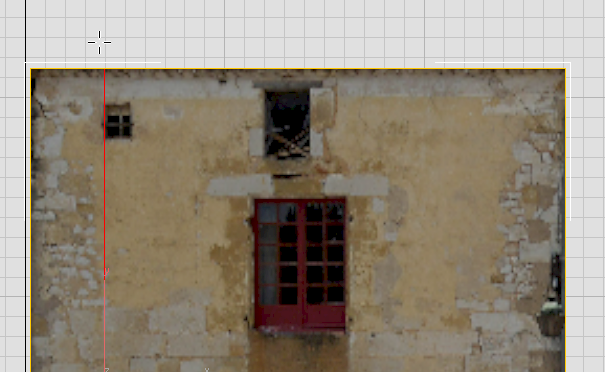
- 在主立面左上方的小窗户的左侧边缘单击设置一个垂直循环。
- 向窗户的其他侧边添加垂直循环。
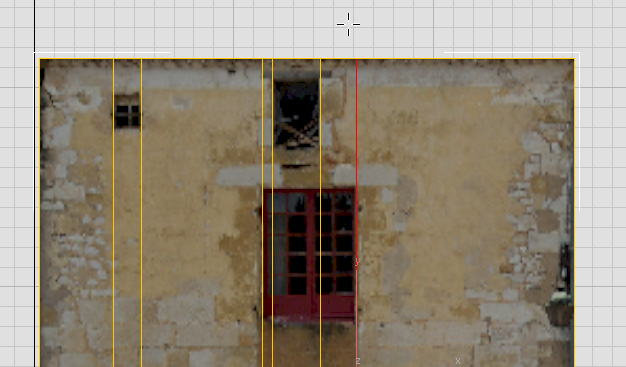
- 添加水平循环,定义窗户的顶部和底部。
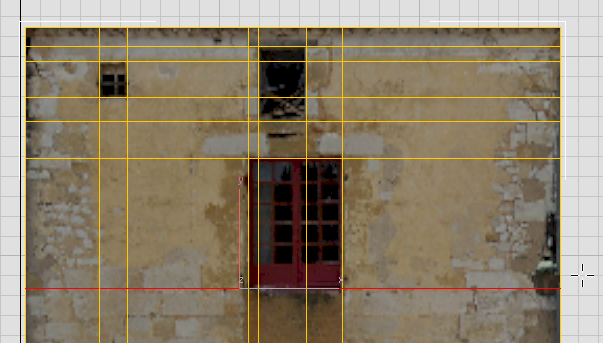
为水平横楣梁和门口添加边线。
-
 向下平移,从而很好地显示门口区域。
 - 添加循环,勾勒出门楣。
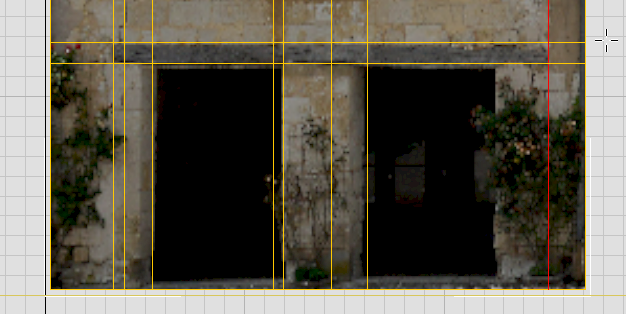 注: 水平横楣梁并不是标准的矩形。您将在稍后的步骤中调整其轮廓。
 - 为右边门口的侧边添加垂直循环。(门口的另一垂直侧边与窗户的侧边相重合。)
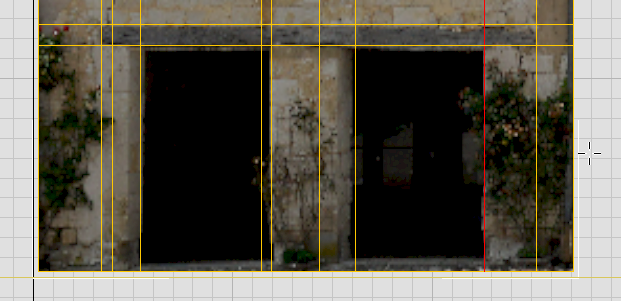
- 在每块暗色调区域的左边也添加垂直循环,这里是墙体折进门里的地方。
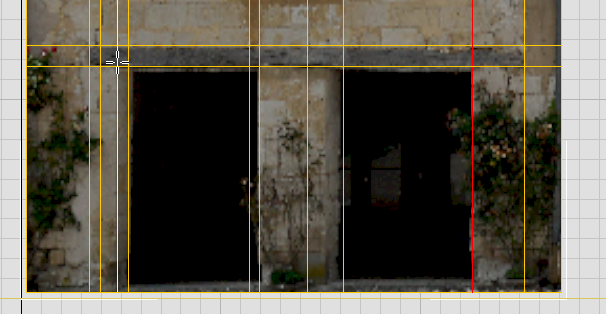
为左边门口的左侧门框的折角添加循环
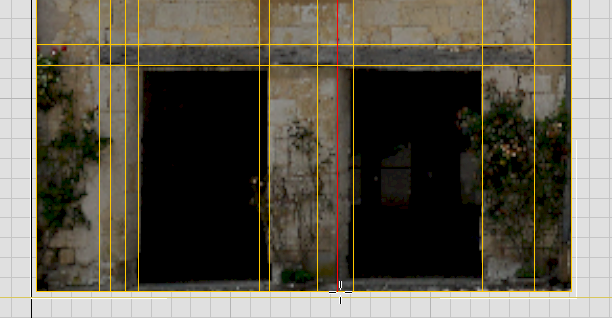
为右边门口的左侧门框的折角添加循环
- 最后,添加一个水平循环,定义门口台阶的标高。
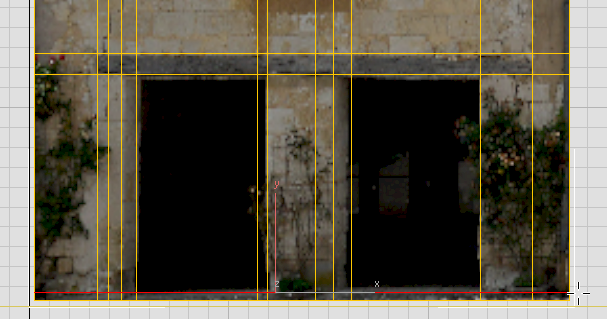
- 单击右键关闭“快速循环”工具。
现在,您就有了向主立面添加 3D 细节时所需的大部分边缘了。
增加顶部中间窗户的立体感:
- 关闭
 “边缘”返回至顶部,对象层级。
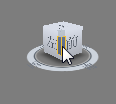
 - 拖动 ViewCube 的左边,查看已具有一定立体感的主立面视图。
- 在视口中, 单击选择背景中的“地面”对象,然后单击右键,从四元菜单中选择“隐藏当前选择”。
-
 缩放并 平移,从而很好地显示墙体上半部分的窗户。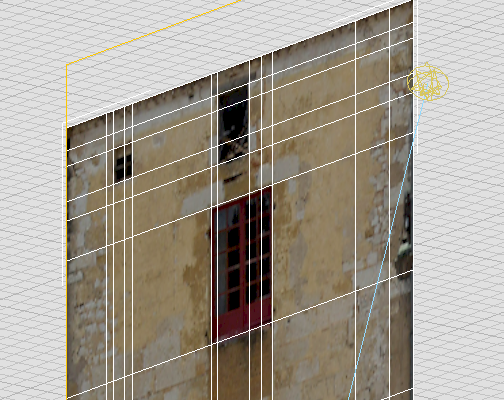
- 再次选择 Facade1。
- 转至“可编辑多边形”层级。 提示: 在“图形建模工具”功能区上,您可以用按钮
 (下一个修改器)和
  (上一个修改器)来导航堆栈。它们会移至几何体层级和修改器层级。
 - 在功能区上,单击
 (多边形)以转到“多边形”子对象层级。
 - 单击 后,按住
 键并单击以选择顶部中间窗户的三个面。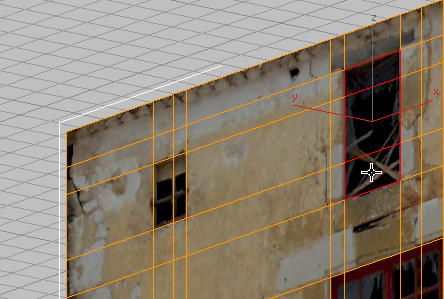
- 在功能区“多边形”面板上,单击
 “挤出”按钮旁边的下拉箭头,选择“挤出设置”。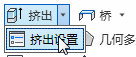
3ds Max 会显示一个名为“Caddy”的交互式操纵器。
- 拖动“高度”控制旁边的箭头,将窗户挤进大约 –0.05 米。
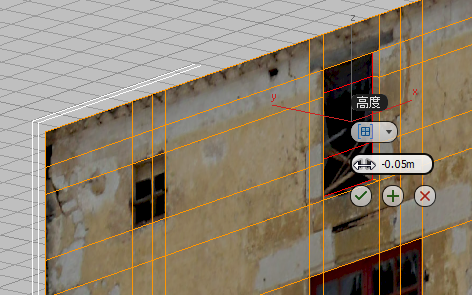 提示: 也可以直接在“高度”字段中键入 –0.05,然后按
 键。
键。 - 单击
 (确定:Caddy 底部的复选标记图标),完成挤出。
增加另外两个窗户的立体感:
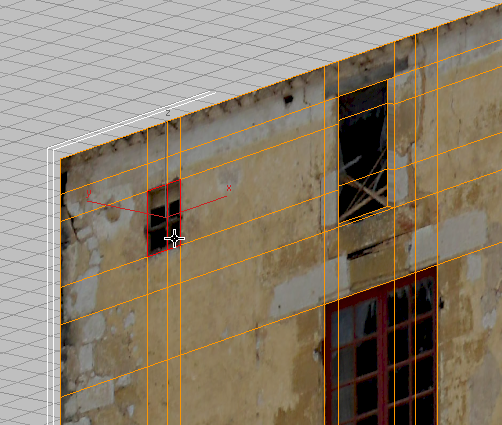
- 单击 后,按住 键并单击以选择左上方小窗户的两个多边形。
- 在功能区上,按住
 键并单击 (挤出)。
 按住
键并单击是显示建模工具的 Caddy 的快捷方式。 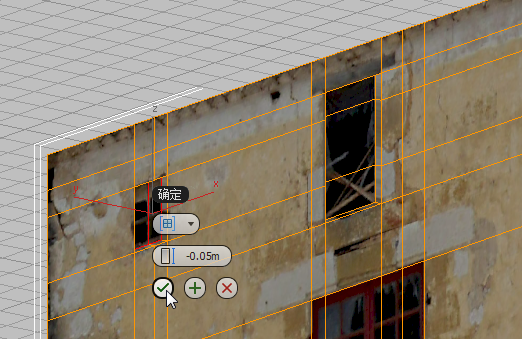
- Caddy 中默认显示上次用于“挤出多边形”的值,因此只要单击 (确定),小窗户就能与其旁边的大窗户一致了。
- 单击 后,按住 键并单击以选择墙中央主窗户的四个多边形。
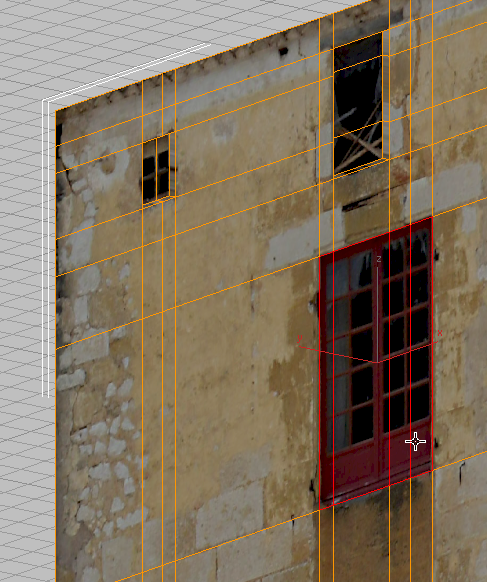
- 在功能区上,按住 键并单击 (挤出)。
- 这个窗户应比小窗户要深,因此,在“高度”字段中输入 –0.1m,然后按 键。
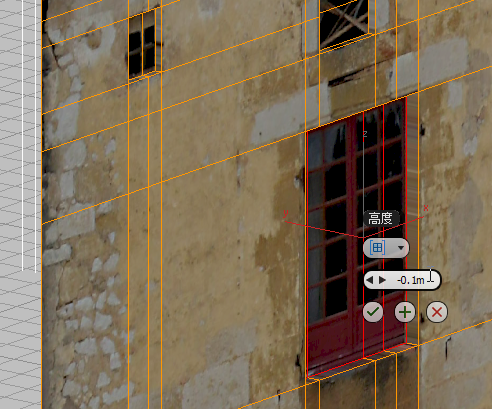
- 在 Caddy 上,单击 (确定)。
现在,Facade1 的窗户都完成了。
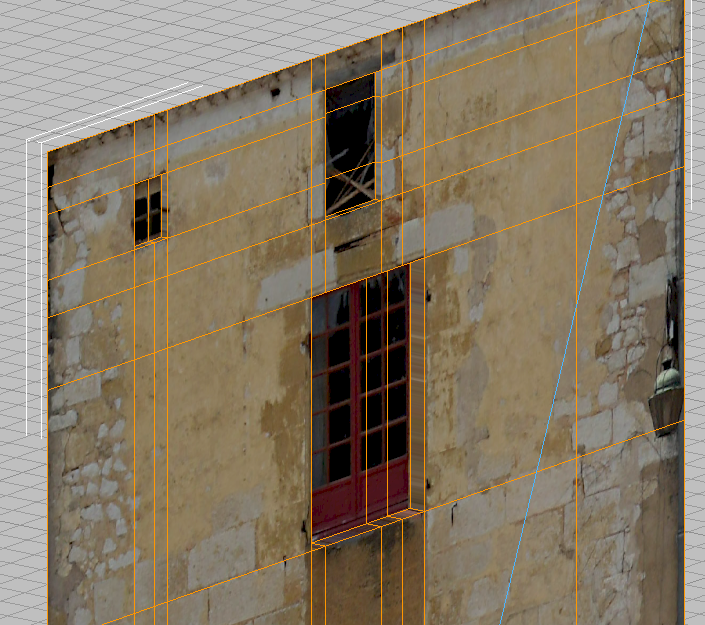
墙体上半部分的建模就此完成。