有了建筑物的照片,就可以构建非常真实的模型。本教程就介绍如何操作。
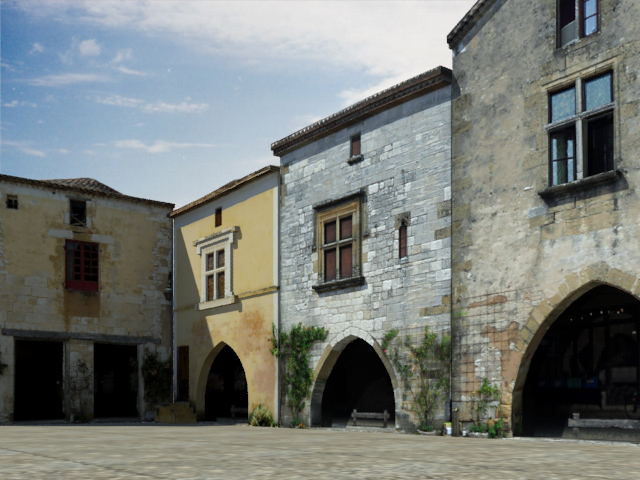
广场上房屋正面的模型
本教程将带您建立两个房屋正面的模型,房子照片来自于 Monpazier 广场上的建筑,Monpazier 是法国 Dordogne 地区 13 世纪时的一个防御城镇(城堡)。例图中显示了这两间房屋以及其他两个(在实际的广场上,房屋的位置与此有所不同)。
每张照片都能在构建主立面和对其进行纹理处理时使用。从某种程度上说,您是在对原始建筑物进行“反向工程”。每间房屋都会构造为一个“可编辑多边形”对象:您将用各种多边形编辑工具让主立面形成一定高度,从而投射出真正的阴影,接下来再用“展开 UVW”修改器调整其纹理,让模型的外观更形象。
若要获得使用一个或多个规则多边形进行网格建模的示例,请参见建模。
技能级别:中级
完成时间:3 小时
本教程的准备工作
- 如果尚未下载教程文件(MAX 场景和其他资源),请立即下载并将其解压缩到名为 \Autodesk 3ds Max 2015 tutorials 的项目文件夹中。请参见提供教程文件的位置。
- 在快速访问工具栏上,单击
 (项目文件夹),并将当前项目设置为 Autodesk 3ds Max 2015 教程。
相关提示:建模前对照片的准备
本部分介绍如何准备照片,以将其用到本教程所示范的主立面类型的建模中。如果您打算用自己拍摄(或扫描)的照片以类似方式进行建模,那么您可能要阅读本部分。或者您想跳过此部分先学习完教程,然后再回来阅读此处的内容。
在照片中,如同人眼所看到的一样,平行线其实是向着一头会聚的。但要在 3ds Max 中创建主立面,水平线就应水平,垂直线就应垂直。因此,在将照片用作纹理之前,您一直都需要使用一个图形编辑程序(如 Photoshop)来调整照片。
例如,这里是用于创建“Façade 4”的原始照片,即本教程中所构造的第二个建筑物。
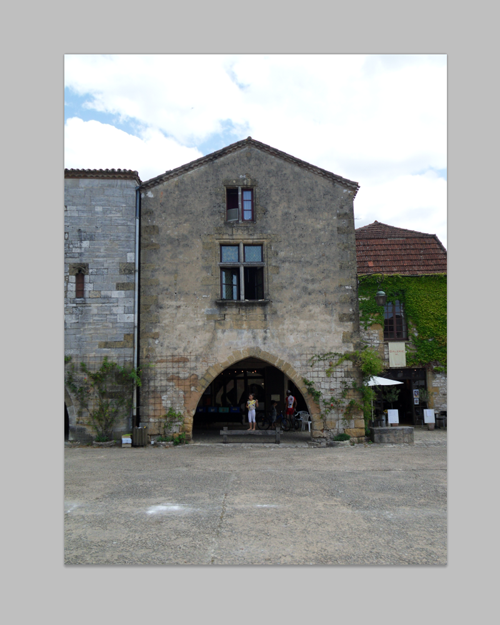
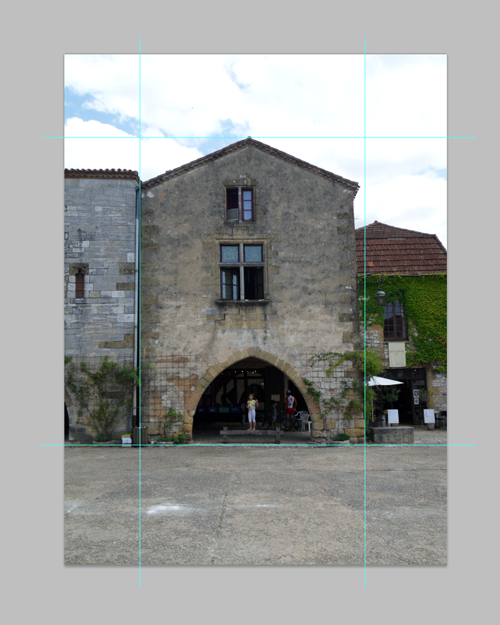
通过在房屋上叠加参考线可以看出,地平线是水平的,房子左侧接近于垂直,但右侧却需要调整:
使用透视校正或“扭曲”工具,可使房子的两侧与参考线对齐:
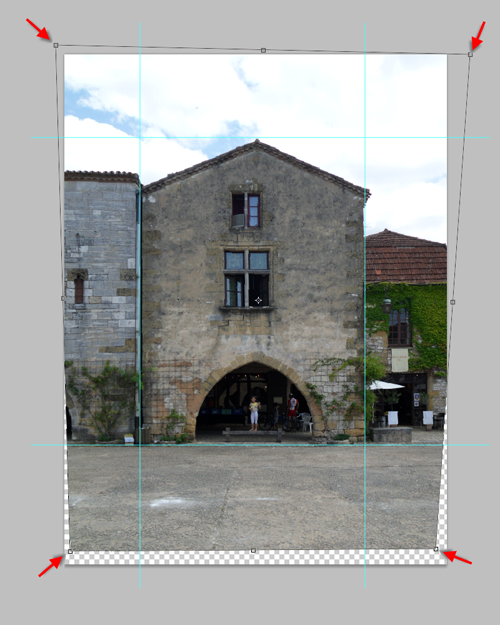
机身带风箱的摄像机经过设置也可以进行透视校正。但这样的摄像机现在的使用规模并不广。
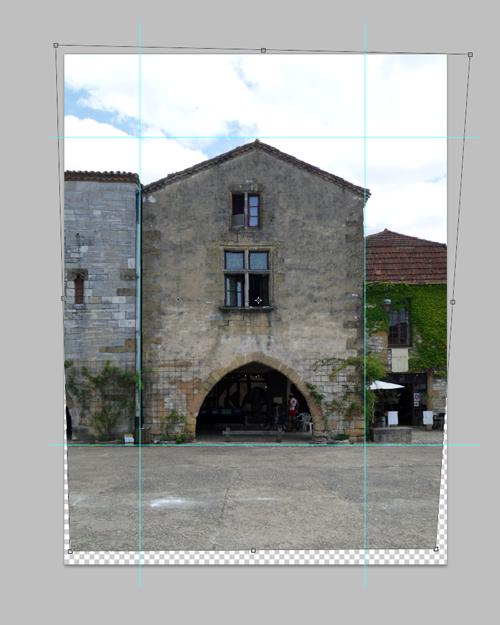
照片编辑器有其他用途。在本例中,我们想要移除站在拱门下的小女孩:
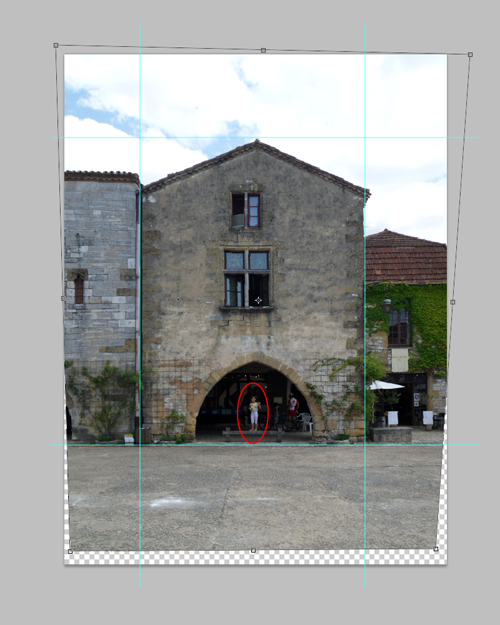
...有了这些程序,这个很容易做到:
最后一步是将图像裁剪为房屋本身的尺寸:
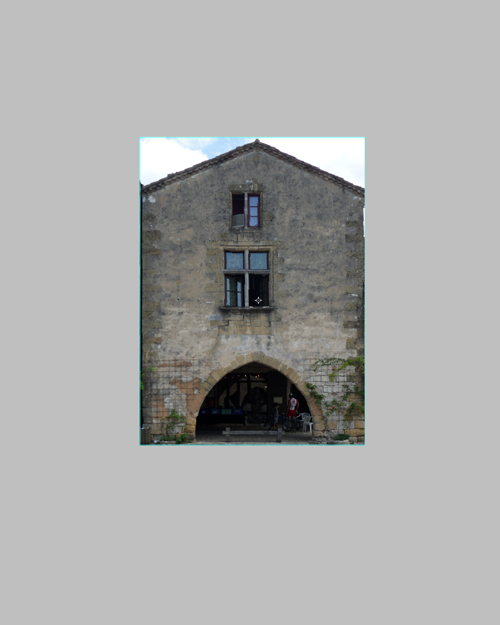
最后这个图像会成为用于在第二间房屋建模中构造房屋并设置纹理的位图。