通过为场景对象的表面添加材质来使对象更具真实性。材质纹理可以包含位图图像以及实现 3D 效果的凹凸贴图中的信息。在本教程中,战场地形以及树、岩石、大炮和风车的外观都来自位图纹理贴图。
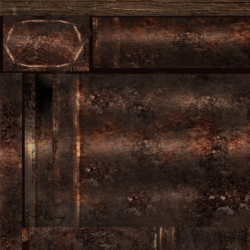
大炮纹理
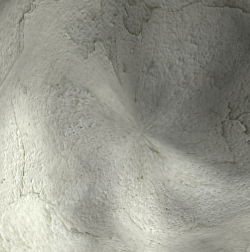
岩石纹理
设置场景:
- 从前一课程继续。
添加战场材质:
- 在主工具栏上,从“材质编辑器”弹出按钮中选择
 (材质编辑器)以打开“精简材质编辑器”。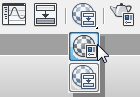
(弹出按钮类似于下拉菜单,但是包含按钮而不是文本。)
“材质编辑器”打开后为一个浮动窗口。
如果只想指定已经设计的材质,则使用“精简材质编辑器”通常更加方便。“板岩材质编辑器”占用的屏幕空间较多,当设计材质时,它更加方便和通用。
注: 如果误打开大型“板岩材质编辑器”,则从“材质编辑器”工具栏中选择“模式” “精简材质编辑器”。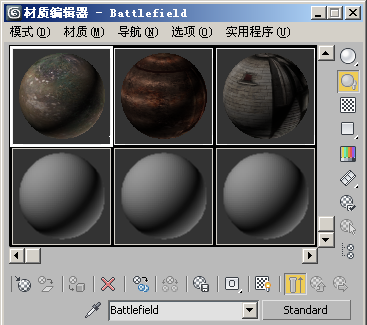
默认情况下,“精简材质编辑器”会显示六个示例窗,并且每个示例窗都可以拥有一种材质。通常,供选择的材质有多种,因此最好通过编辑器扩充可选示例窗的数量。
- 找到“战场”材质示例窗并单击它。
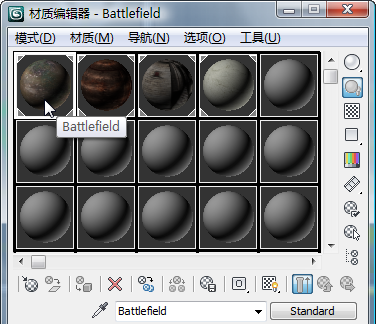
请注意,名称“战场”显示在示例窗下方的“材质名”字段中。
此材质已为您创建好了。它使用位图作为纹理且包括凹凸贴图。
- 将“战场”材质从其示例窗中拖动到“Camera001”视口中的“战场”对象上。
该视口现在显示由草和土覆盖的场景。
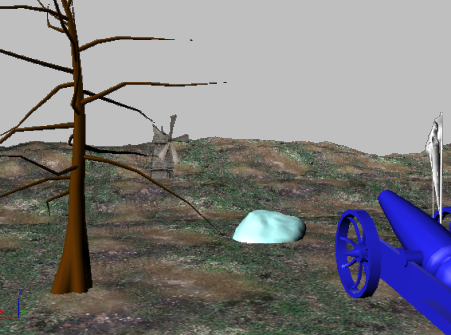 提示: 如果材质未显示在视口中,单击以启用
 (视口中显示明暗处理材质)。此按钮位于示例窗下的一排按钮中。
 - 将“岩石”材质从其示例窗中拖动到视口中的“岩石”对象上。岩石曲面会更新为真实的纹理。
然后,将材质应用到大炮中。
先前已将大炮的所有部件组合成称作选择集的单独实体。这样,选择材质后,只需单一的操作就可将其应用到选择集中的所有组件中。
- 从主菜单的“命名选择集”下拉列表中,选择“Cannon”。
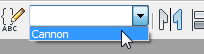
- 在“材质编辑器”上,单击“大炮”示例窗,然后单击
 (将材质指定给选定对象)。
 这是另一种将材质应用到选定对象的方法。
橡树和风车已应用了各自的材质,因此现在可以开始制作场景动画。
- 将场景以 my_battlefield_scene.max 文件名保存到本地文件夹。