在本课中,将通过制作场景对象动画来使战场场景栩栩如生。
实现具有关键帧动画的这种效果。使用 3ds Max 中的“自动关键点”工具,可记录对象在任何指定时间点的物理特性。在时间上该状态称为 关键帧。然后,3ds Max 会识别出从一个关键帧到下一关键帧的所有中间状态,以便于对象平滑过渡。
下列步骤包括两个动画。在 0 帧到第 120 帧之间,将大炮升至其开火位置(靠近岩石)。在第 120 帧和第 160 帧之间,提升炮桶准备首次射击。
3ds Max 提供了三种方式来创建关键帧。第一种方式是启用“自动关键点”按钮、移动到任意时间点然后变换(移动、旋转或缩放)对象。第二种方法是右键单击时间滑块,然后使用“创建关键点”对话框设置关键点。还有一种为专业角色动画师设计的“设置关键点”动画模式。
在本练习中,请使用“自动关键点”按钮。
设置场景:
- 继续使用您自己的场景,或
 打开 battlefield_scene.max。
设置大炮位置的动画:
- 右键单击“顶”视口将其激活,然后
 放大并
放大并  平移场景,以便清晰地显示大炮和岩石。
 - 在主工具栏上,单击
 (选择并移动),然后将鼠标悬停在大炮的后部。
 过一会,将出现工具提示,上面显示为帧。
工具提示指示选择工具悬停在帧对象上。在此场景中,帧为大炮的父对象,表示如果它移动,则其他大炮集合会与它一起移动。
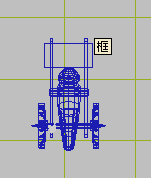
- 单击帧对象将其选中。
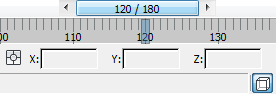
- 时间滑块是指直接位于视口下的时间刻度显示上方的宽按钮。将时间滑块移至帧 120 处(在动画以每秒 30 帧的速度重放的情况下,创建一个 4 秒钟的动画)。
- 单击
 (自动关键点)将其启用。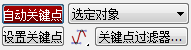
此按钮变为红色。您现在处在自动动画模式。
 提示: 时间滑块也变为红色,并且视口的轮廓变为红色以提醒您现在您处在“自动关键点”模式。
 - 在“顶”视口中,
 选择帧对象并沿其 Y 轴拖动它,直到将大炮排列在岩石旁边。
 “自动关键点”会插入(或均分)每一帧的大炮位置,范围从 0 帧起始位置到第 120 帧的静止位置。
- 禁用 (自动关键点)。 提示: 为避免意外创建不需要的动画,养成在设置每次移动的动画后禁用“自动关键点”的习惯。
- 从 0 帧到第 120 帧来回移动时间滑块,并观察大炮前移。
请注意动画是如何应用到背景中的风车的。
添加第二个动画移动:
- 启用 (自动关键点)并前进至帧 160。
- 在键盘上按 H 键。
3ds Max 将打开“从场景选择”对话框。
- 在对象列表中,选择 barrel,然后单击“确定”。
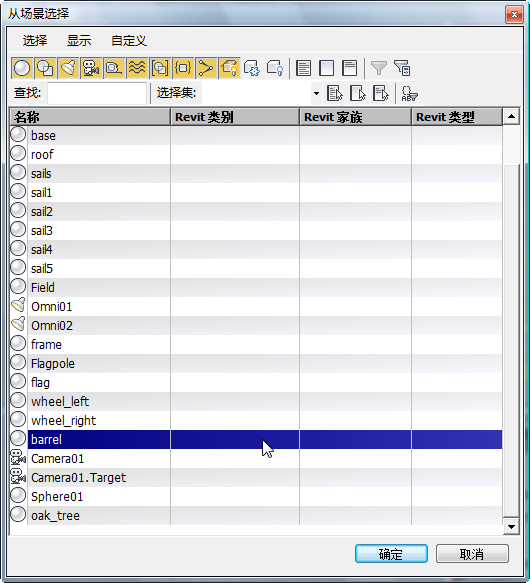
您必须滚动“从场景选择”对话框或重新调整其大小,以便找到“炮桶”项。如果帧对象前有一个加号图标,则“从场景选择”对话框将设为显示对象的层次:单击
 加号,以便您可以看到帧的子对象,单击以高亮显示 barrel,然后单击“确定”。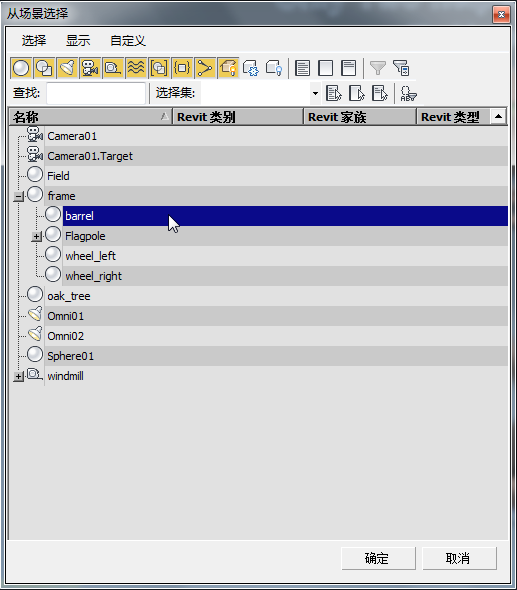
- 在主工具栏中,单击
 (选择并旋转)。
 - 在“摄影机”视口中,将炮筒沿其 X 轴旋转 –10 度。
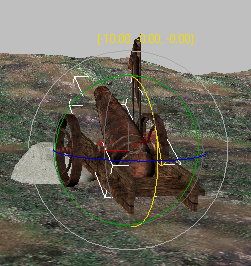
修改炮桶旋转时,轴值更新用黄色表示。
- 将 0 帧处的起始关键帧拖至第 130 帧。
- 禁用 (自动关键点)。
- 在动画播放控件中,单击
 (转至开头),然后单击
  (播放动画)。
 观看已设置的动画大炮准备最终摧毁风车。
- 观看完动画后,单击
 (停止,与“播放”按钮位于同一位置)。
 - 此次,将场景以 my_battlefield_attack.max 文件名保存到本地文件夹。