在罩的正面,进气口的盖凹进,并且为圆形。不必使模型与实际飞机一样详细,但这些步骤给出了飞机前面的常规外观。
设置课程:
- 接前一课继续工作。
向进气口添加细节:
- 在四个视口的每一个中,按 F4 键启用“边面”。
这将容易地看到所处理的多边形。
- 在仍选择正面多边形的情况下,在功能区
 “多边形”面板上,单击
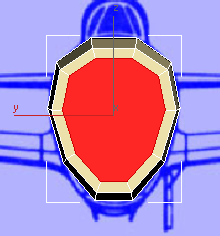
  (插入)。在透视视口中,向下拖动以减小正面多边形的大小,然后环绕该多边形添加多边形。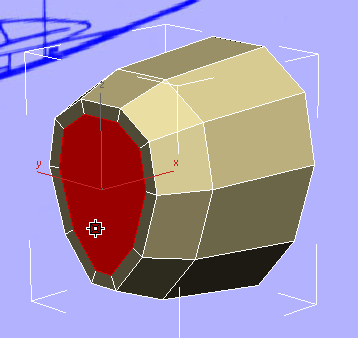
还可以在左视口中看到此更改。
- 在功能区“多边形”面板上,单击
 (倒角)。在透视视口中,向下拖动以使中心多边形凹进。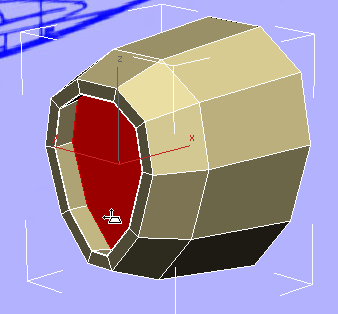
松开鼠标,然后再次向下拖动一点,以锥化凹进的内部。可以在左视口中容易地看到此更改。
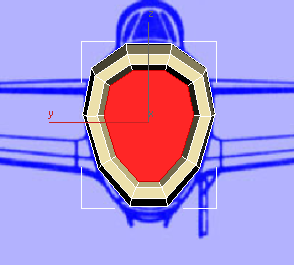
对于大多数 P-47 模型,此处是否提供精确距离并不重要:重要的是整体外观。
- 激活“左”视口,然后按
 +X 以启用 X-Ray(透明)显示模式。离开几何体单击以取消选择正面。
 即使在 X-Ray 显示模式下,查看设计图图像的细节也有点困难。
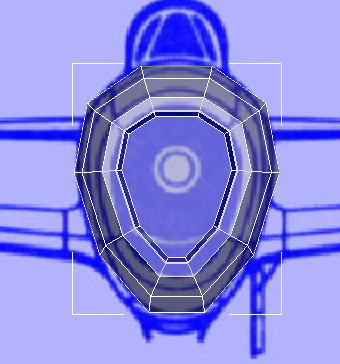
下面是前面没有几何体的图像:
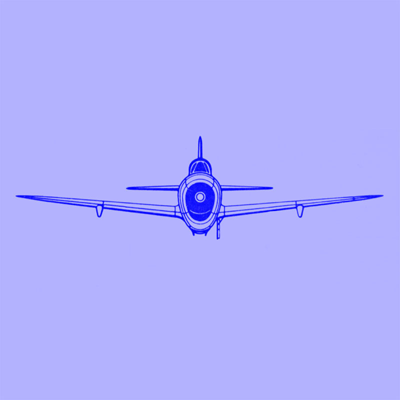
(如果您愿意,还可以选择“渲染”
“查看图像文件”,然后打开 \sceneassets\images\p47_front.jpg 以查看此图像的全大小版本。) 当设计图图像显示时,凹进部分中有一个圆形区域:这是帮助冷却发动机的进气口。发动机燃烧的进气口是位于该圆形区域下方的管道。
- 在功能区“多边形建模”面板上,单击
 (边)转到“边”子对象层级。
 单击以选择凹进底部的中心边。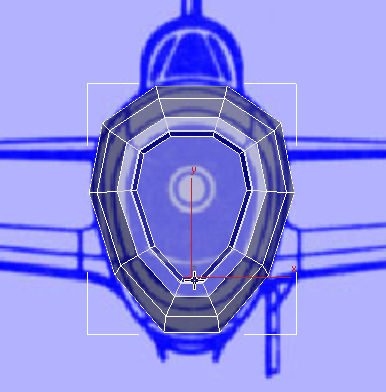
- 向上
 移动边,直到其正好位于圆形边界下方。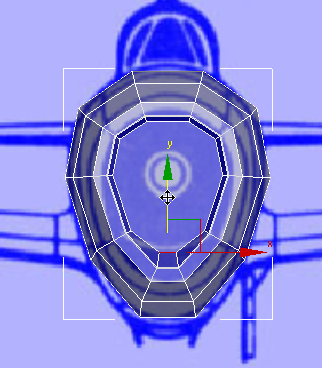
- 沿 X 轴将边
 缩小一点,以便进气口的轮廓近似圆形。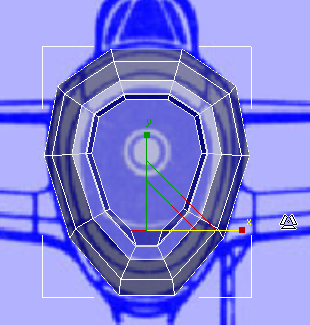
- 在功能区“多边形建模”面板上,单击
 (顶点)转到“顶点”子对象层级。单击 后,按住
  键并单击以选择凹进内部部分下部边的四个顶点。
 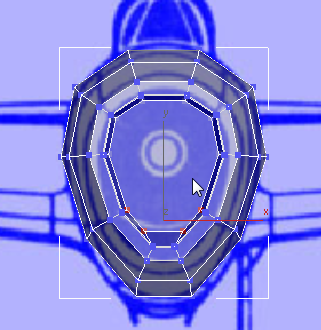 提示: 如果选择了不需要的顶点,则按住 键并单击可取消选择。
 - 沿 Y 轴向上 移动顶点,以使冷却进气口更圆。
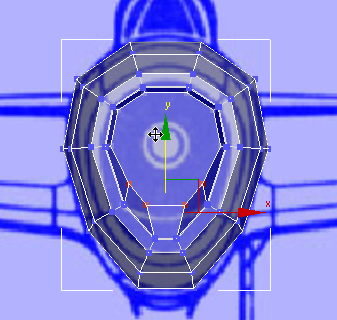
如果激活“透视”视口并按
+X 以禁用 X-Ray 显示模式,则可以更清楚地查看刚完成的工作。 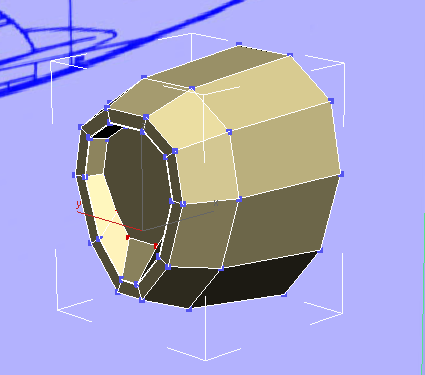
对进气口面进行细分:
- 再次激活左视口。
 放大一点以便更容易地看到几何体。
 - 单击后,按住 键并单击以选择进气口多边形每个边的两个顶点。
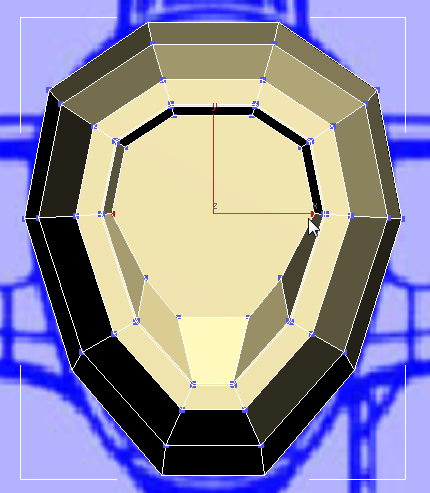
- 在功能区“循环”面板上,单击
 (连接)。
(连接)。 单击视口中的其他地方以取消选择初始顶点之前,难以看到连接边。
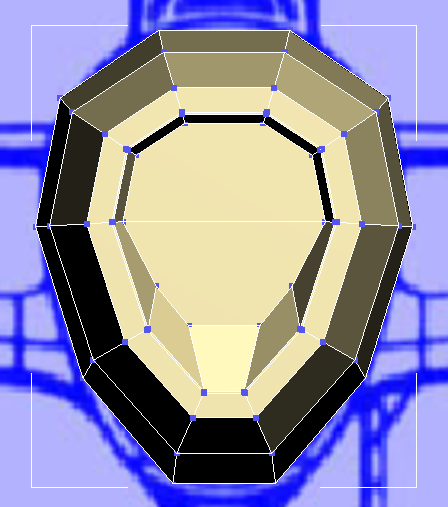
- 使用前面两个步骤中的方法再添加两个水平边:一个位于中心边上方,一个位于中心边下方。
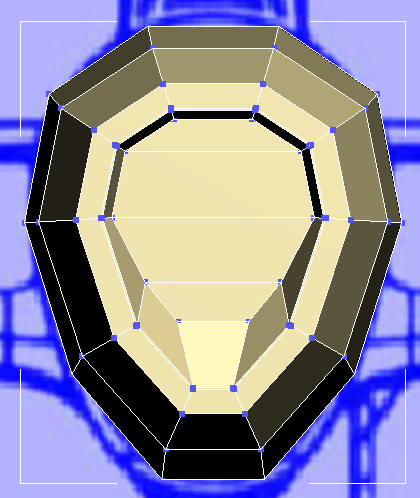
现在,原始具有 10 个边的多边形已被拆分为四个多边形,且每个新多边形都具有四个边。
飞机正面的工作暂时接近完成。但是,由于 3ds Max 构造圆柱体(此模型的原型)的方式,进气口面是一个具有 10 个边的多边形。正如我们前面提到的,如果网格由一致的四边形组成最好:在处理平滑和(如果要创建角色)蒙皮变形时更适合。因此要完成进气口,请将具有 10 个边的大多边形拆分为较小的四边形。