十字形旋转门似乎是孤单地独自在视口中旋转。您可以使用“合并”命令将此十字形旋转门放到情景中,方法是:将其合并到入口场景中。
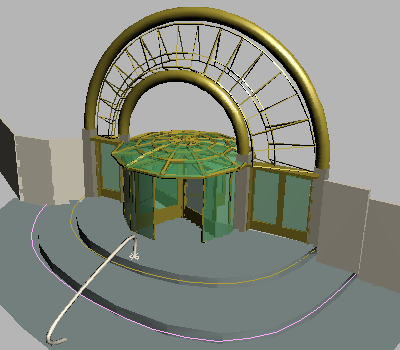
您还将学习动画演示参数化门的开启。
设置课程:
- 从上一课继续,或单击
 打开 \startup\revolving_door\revolving_door.max。
合并场景:
- 从
 “应用程序”菜单中选择“导入”
 “合并”,浏览至 \startup\revolving_door\entranceway.max,然后单击“打开”。
 单击文件名之后,“合并文件”对话框显示场景的缩略图。
- 在“合并”对话框中,单击“全部”按钮以选择场景中的所有对象,然后单击“确定”。
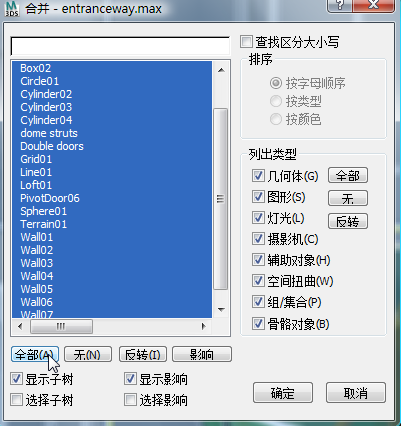
如果“重复名称”对话框显示,那么针对所有重复的对象单击“跳过”。
现在,十字形旋转门位于入口的中部。
-
 单击“透视”视口中的空白区域以取消对所有对象的选择。
 - 在“透视”视口中,单击
 (缩放),然后恢复缩放前的状态,以便可以看到双门。从您的观察点来看,这些双门位于旋转门的右侧。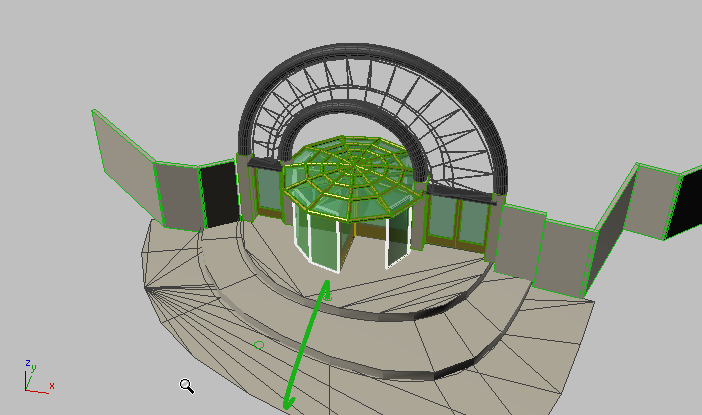
动画演示双门:
- 启用
 (自动关键点)。
 - 将时间滑块拖动至帧 100 处。
- 选择“双门”对象。在“透视”视口中,这些门位于旋转门的右侧。
- 在
 “修改”面板 “参数”卷展栏中,将“打开”角度设置为 70.0 度。
 现在,微调器箭头的外框为红色,表示“打开”为动画参数,在当前帧中具有关键点。

- 将时间滑块拖动至帧 200 处。
- 在“修改”面板上,将“打开”角度设置回到 0.0 度(您只需右键单击微调器箭头)。
- 禁用
 (自动关键点)。
 - 转至
 第一帧,然后
  播放动画。
播放动画。 十字形旋转门开始旋转,并且双门旋转打开。
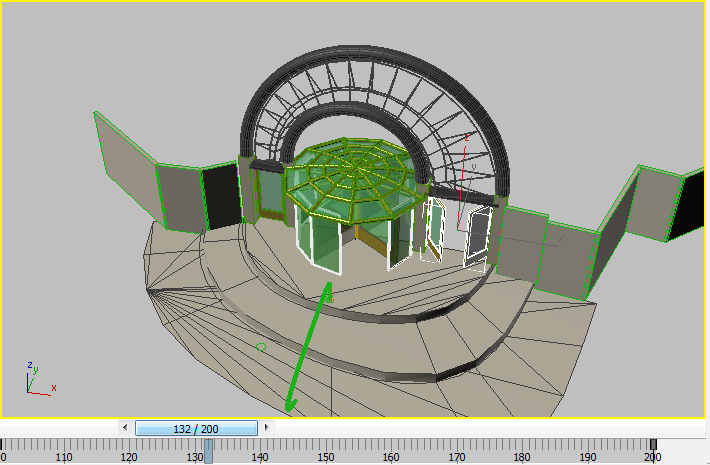
微调动画:
- 确保已选中双门,然后在轨迹栏中,将关键点从第 100 帧拖动至第 25 帧。观察状态栏中的帧值。
- 同样,将关键点从帧 200 处移动至帧 50 处,然后 播放动画。
门开启与关闭的速度更快。
您可以使用“轨迹视图”在整个动画中重复打开和关闭门。
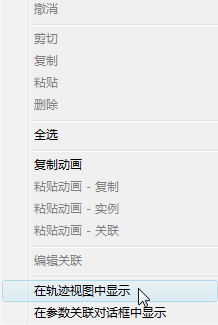
- 在 “修改”面板中,查找动画“打开”参数,然后,右键单击数值字段。从显示的菜单中,选择“在轨迹视图中显示”。
“轨迹视图 – 曲线编辑器”窗口即会打开,其中,双门的“打开”参数高亮显示。
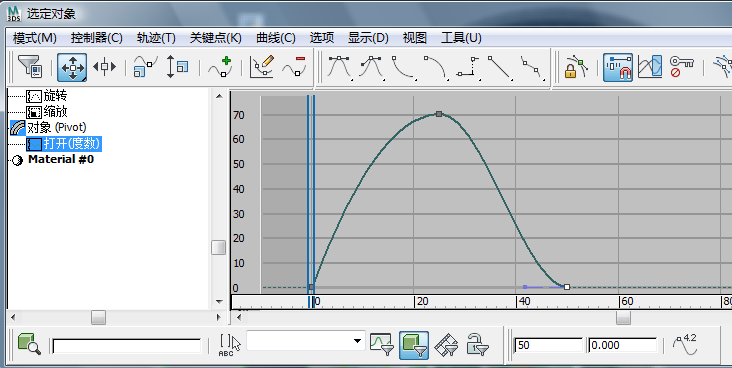
- 在“轨迹视图”工具栏中,单击
 (参数曲线超出范围类型)。
 如果看不到此按钮,则右键单击“轨迹视图”工具栏的空白区域,然后从弹出菜单中选择“显示工具栏”
“曲线: 轨迹视图”。 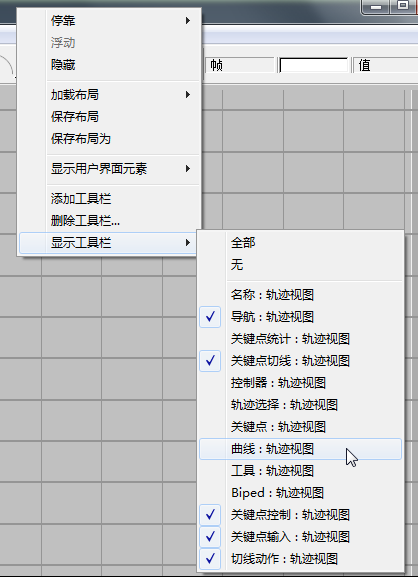
- 在“参数曲线超出范围类型”对话框中,单击“乒乓”图形以将其激活(位于它下面的按钮会高亮显示)。

单击“确定”接受更改并关闭对话框,然后
 关闭选定轨迹视图对话框。
 - 再次播放动画。
现在,门在整个动画演示过程期间可打开和关闭。
您可以使用轨迹栏以使双门的打开和关闭速度更快。
保存工作:
- 将场景另存为 my_entryway_completed.max。
在 revolving_door_final.max 中可以找到场景的已完成版本。
小结
在本教程中,您已反复学习使用 3ds Max 用户界面,以及执行一些简单的建模和动画演示操作。您已学习如何使用基本体对象,以及应用和编辑材质。您已创建门对象并且进行克隆,以及将门链接到父对象中以创建动画。最后,您学会合并文件以创建更为复杂的场景。