此特定模型中的座舱罩为泡状罩,它是 P-47 的罩选项之一。飞行员坐在玻璃泡内。前风挡的侧面有两个侧风挡,三个风挡由类似于滚动条的金属支杆来支撑。
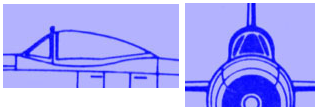
注: 在网络上,您可以找到 P-47 的完美照片,这些 P-47 有的带有泡状罩,有的带有早期样式的具有更多金属部件的罩。
设置课程:
- 继续使用上一课的场景,或者
 打开 \modeling\p47\p47_04.max。
 - 如果打开该文件,请
 选择 P-47。在功能区
 “多边形建模”面板上,单击“修改模式”。
 - 在功能区“编辑”面板上,禁用
 (“NURMS”)。
调整前风挡的形状:
- 右键单击视口,然后从四元菜单中选择“全部取消隐藏”。
现在,可以再次看到罩。
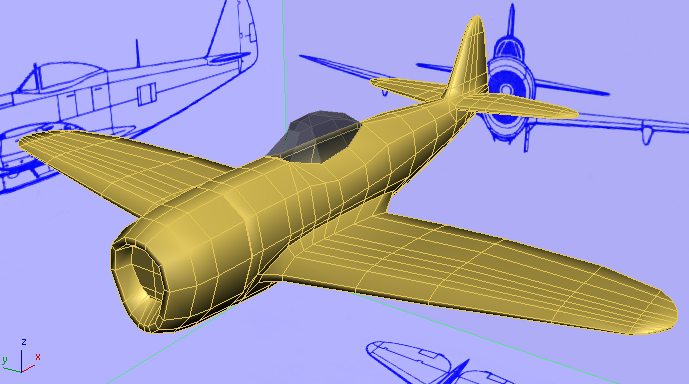
-
 环绕、
环绕、 平移和
平移和  缩放透视视口,以获取罩的更近视图。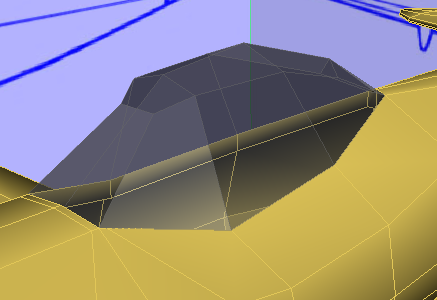
- 选择罩,如果需要,按 F4 键显示边面。
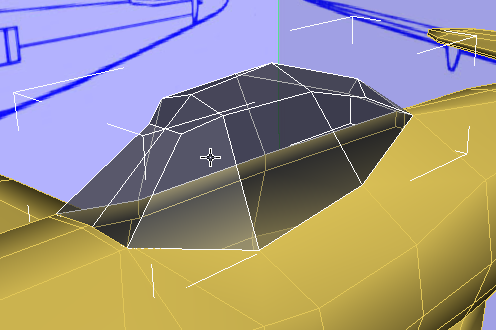
- 转至
 (“顶点”)子对象层级。 选择前风挡顶部中央的顶点。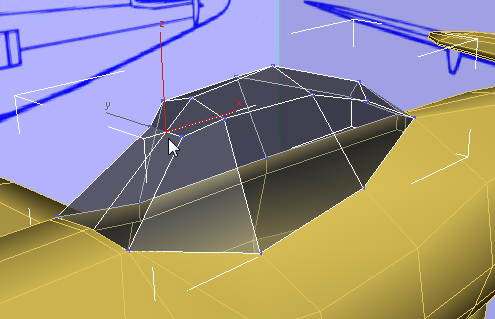
- 在功能区“编辑”面板上,激活
 (“约束到边”)。然后
  将顶点向上移动,使前风挡顶部变得更尖一些。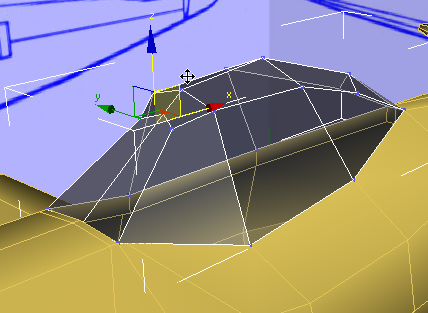
- 激活
 (“选择对象”)以取消激活“移动”。
 - 在功能区“编辑”面板上,激活
 (“约束到无”)。
添加边缘以加固金属部件:
- 在功能区“编辑”面板上,启用
 (“快速循环”)。
 - 添加边圈以加固罩的金属部件,如下所示:
- 在水平方向,添加到罩的基部。 提示: 使用前视口完成此操作,以便可以将边圈与蓝图匹配。
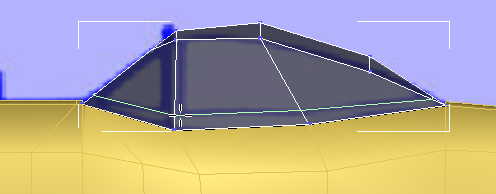
- 在垂直方向,放在紧靠定义前风挡的边的后面。
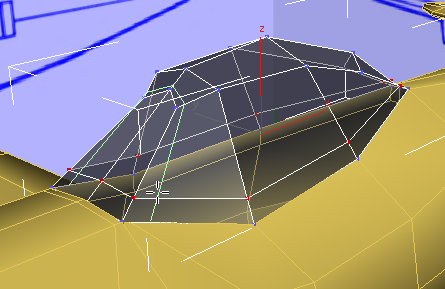
- 在垂直方向,放在紧靠定义“滚动条”支杆的边的前面。
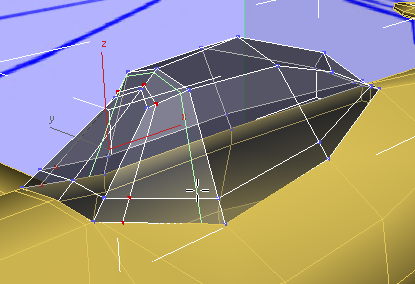
- 在水平方向,添加到罩的基部。
- 右键单击以退出“快速循环”工具。
- 转到
 (“边”)子对象层级。
 - 单击 后,按住
 键并单击以选择“滚动条”支杆的前上部的两条边。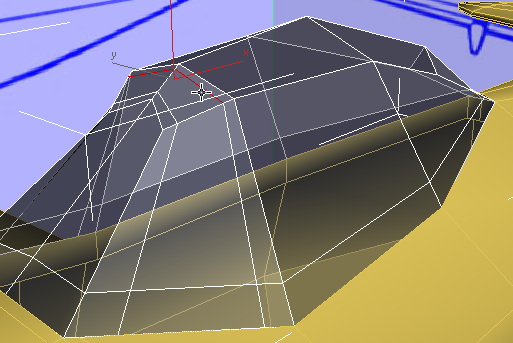
- 在功能区“编辑”面板上,激活 (“约束到边”)。然后 将边向后移一点,给支杆留出更均匀的宽度。
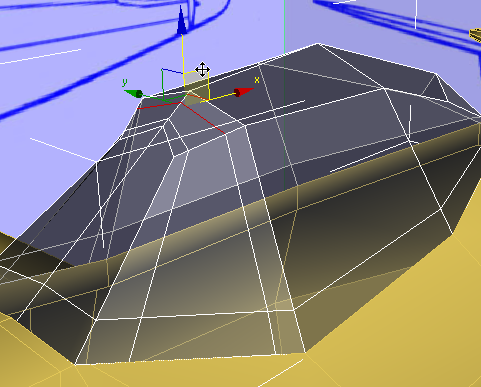
- 对定义风挡框后部的两个上边进行类似的调整, 将它们稍微向后移动,以使框的宽度更均匀。
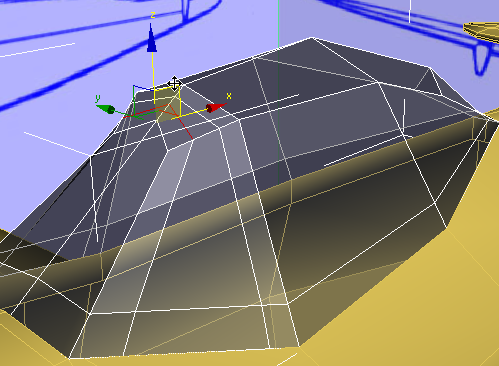
- 激活 (“选择对象”)以取消激活“移动”。
- 在功能区“编辑”面板上,激活 (“约束到无”)。
向金属部件添加宽度:
- 转到
 (“多边形”)子对象层级。
 - 单击
 (“所有视图最大化显示选定对象”)。
 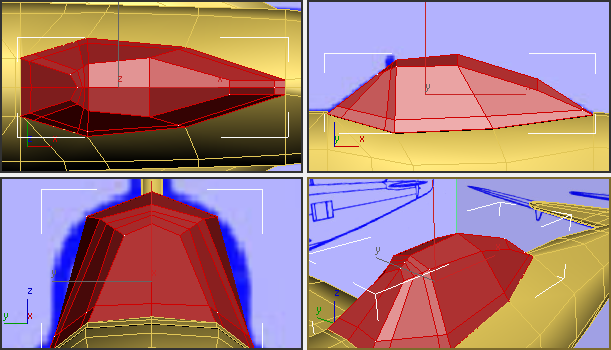 注: 当切换到“多边形”子对象层级时,您可能看到所有多边形都处于选中状态,如图所示。
 - 单击罩的外部以取消选择所有多边形。然后单击,接着按住 键并单击对应于罩的玻璃部分的多边形。需要使用顶视口才能选择透视视图中不可见的多边形。
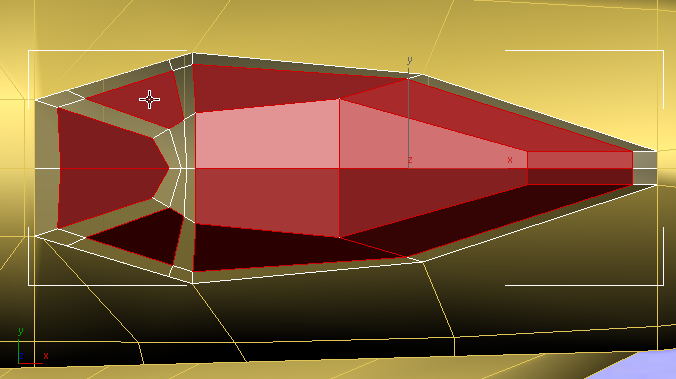
顶视图
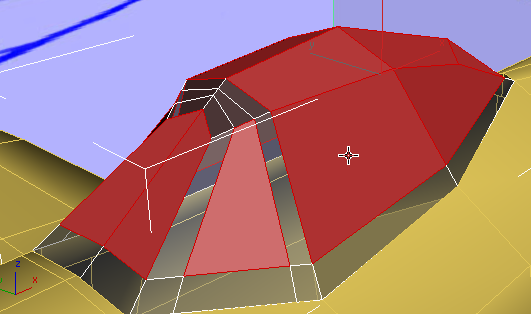
透视视图
- 按 +I 反转该选择。
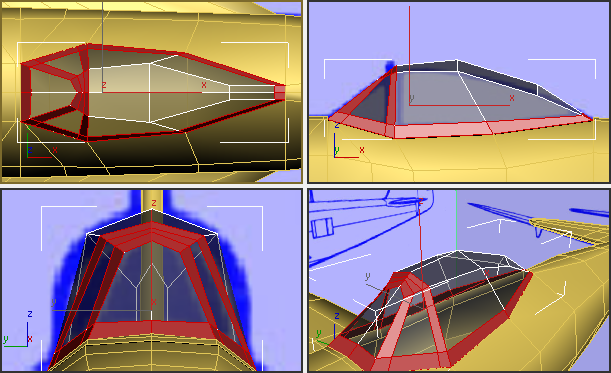
- 在功能区 “多边形”面板上,按住
 键并单击
键并单击  (挤出)。
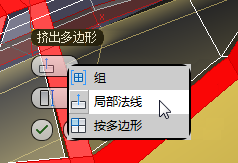
(挤出)。 3ds Max 将显示“挤出多边形”Caddy。
- 单击 Caddy 中的第一个控件,然后从下拉列表选择“局部法线”。
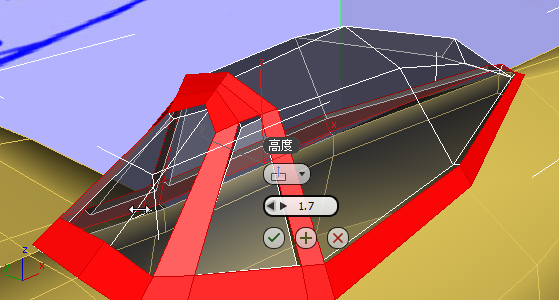
- 使用 Caddy 中的第二个控件将多边形挤出大约 1.7 个单位。
- 单击
 (“确定”)以接受挤出。
 - 在功能区(“修改选择”)面板上,单击
 (“扩大”)。
 此操作会选择当您挤出金属部件时创建的侧面。这些面也应当是金属材质。
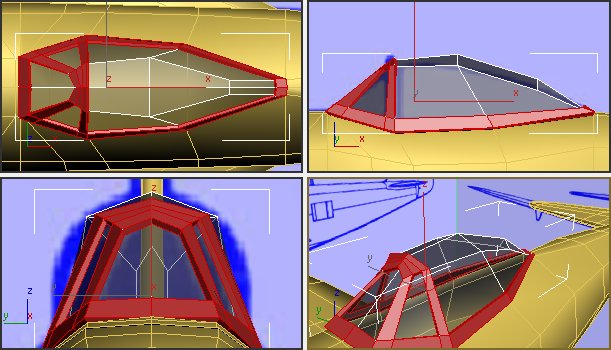
注意: 在下一课中将使用此选择。