在本课程中,您将打开尚未全部完成的战场场景并学习调整视图和导航视口的方法。
设置课程:
- 在快速访问工具栏上单击
 (打开文件)。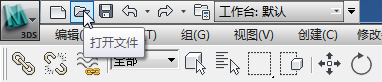
- 在 \scenes\startup\battlefield 文件夹中,高亮显示 battlefield_start.max,然后单击“打开”。 注: 如果对话框询问您是否要使用场景的 Gamma 和 LUT 设置,请接受场景 Gamma 设置,然后单击“确定”。如果对话框询问是否要使用场景的单位,请接受场景单位,然后单击“确定”。
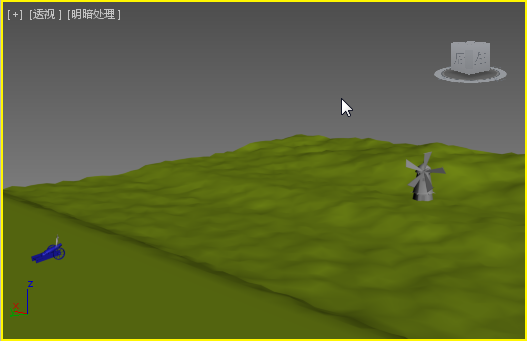
透视视口
“透视”视口应该处于活动状态,因为它由黄色边框指示。如果未显示边框,单击视口中的任意位置将其激活。
导航场景:
-
可以在视口中最多显示两个导航工具,具体取决于系统当前的使用状况。ViewCube™ 和 SteeringWheels™ 3D 导航控件分别显示在右上角和左下角。
- 首先看一下“ViewCube”。如果可看到 SteeringWheels,请通过单击轮子右上角的 X 将其隐藏。 注: 如果您是首次使用 SteeringWheels,则需要单击其图标将其激活。
- 在“视图”菜单
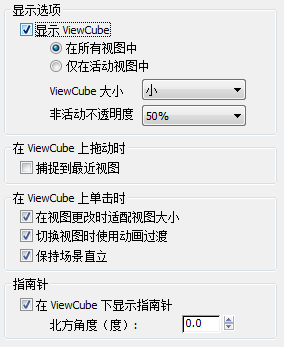
 “视口配置”“ViewCube”面板 “显示选项”组中,启用“显示 ViewCube”(如果它尚未启用)。
 在“在 ViewCube 上单击时”组中,确保启用“在视图更改时适配视图大小”和“保持场景直立”,然后单击“确定”。
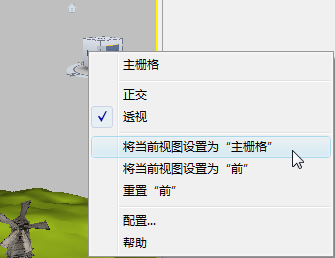
- 在“透视”视口中,右键单击 ViewCube 并选择“将当前视图设置为主栅格”。
- 单击“ViewCube”的左侧从左侧查看场景。
正如所看到的,只需简单的单击鼠标就可使用“ViewCube”从其他视点查看场景。
注意当视口切换到左透视时它是如何放大到默认场景放大率的。但是,在本教程中我们并不需要改变缩放因子,因此您将对其进行更改。
- 右键单击 ViewCube 并从菜单中选择“配置”。
系统会自动选择“ViewCube”选项卡。
- 在“在 ViewCube 上单击时”组中,禁用“在视图更改时适配视图大小”,然后单击“确定”。
要在切换视点时保持相同的缩放因子,最好禁用此设置。
- 在“透视”视口中,单击“ViewCube”左上角的“主栅格”图标。
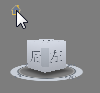
此时,“透视”视口将返回其初始视点。
注: 通过右键单击“ViewCube”并选择“将当前视图设置为主栅格”,可随时将“主栅格”视点重置为当前视图。 - 单击 3ds Max 窗口右下角视口导航控件中的
 (缩放)。
(缩放)。 为了显示该控件现在处于活动状态,该按钮现在高亮显示。

- 使用鼠标在“透视”视口中向下拖动。
视图缩小,以便可以远距离查看场景。
注: 前后滚动鼠标滚轮也可缩放。 - 在视口导航控件中,单击
 (环绕),它位于“缩放”按钮的右下方。处于活动状态时按钮会高亮显示。
 黄色的导航圆环会出现在视口中。
- 在黄色的圆圈内定位光标。单击并按住鼠标左键,然后移动鼠标。此操作称作拖动。
观察点围绕场景旋转。
提示: 请避免在黄色的导航圆形之外拖动鼠标,除非想要滚动整个视口。 - 将“环绕”和鼠标滚轮结合使用放大风车。
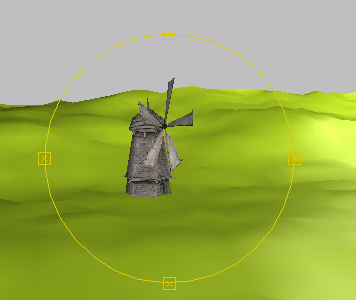
- 向左右拖动环绕视图,直至在相反的方向看到了大炮。
- 右键单击视口退出“环绕”模式。
- 单击视口导航控件中的
 (平移),并在视口中移动鼠标。
 现在,视口视图随鼠标的移动而移动。
注: 在移动时按住鼠标按钮或滚轮也可开始平移操作。 - 单击“主栅格”图标返回到视口的初始方向。
- 按
 +W 以显示 SteeringWheels 控件(如果它们尚未显示)。
 SteeringWheels 控件也可以用于导航场景。
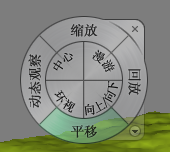
- 依次单击并拖动“缩放”、“平移”和“环绕”控件,并体验使用它们导航场景的效果。
- 当完成时,单击“倒带”按钮并拖动到左侧。
-
“倒带”工具会跳过一条缩略图,其中每张缩略图上代表的是前面选中的导航点。将鼠标移至任何缩略图上。此时,视口会倒带至该点。
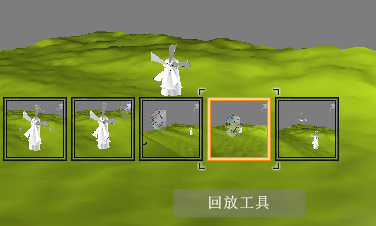
- 体验使用 SteerWheels 图标中心位置的“居中”、“行走”、“查看”和“向上/向下”控件。完成操作后,单击轮子右下角的箭头,然后从菜单中选择“转到主页”。从而将视口视图切换回“主栅格”视点。
- 单击轮子右上角的小“X”,隐藏 SteeringWheels 控件。 提示: 您可以按+W 以重新显示 SteeringWheels 控件。
接下来,将创建摄影机以及“摄影机”视口。“摄影机”视口类似于“透视”视口,但是“摄影机”视口具有不同的功能。您可以为它设置动画,并向它添加效果。
创建摄影机:
- 右键单击“顶”视口以激活它。
此时,视口的轮廓将呈黄色。
- 在
 “创建”面板上,单击
  (摄影机),然后单击“目标”。
 - 在“顶”视口中,单击大炮后面略偏靠右的位置,然后下拖至刚好位于风车左侧的点(如下图所示)。不要担心摄影机仍未放置在准确的位置:后面将对此进行调整。
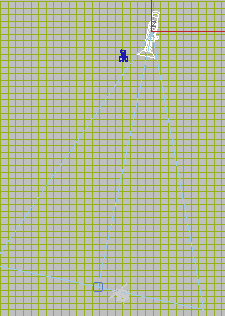
要查看摄影机所拍摄到的内容,现在需要将其中的一个视口显示为“摄影机”视口。
- 右键单击“透视”视口将其激活,然后按 C 键。
右键单击视口将其激活,并保持其他视口中的任意对象(本例中以摄影机为对象)处于选定状态。左键单击视口可取消选择以前选择的对象。
- 在主工具栏中,单击
 (选择并移动)。
 含红、蓝、绿箭头的三轴架显示在“顶”视口中。这就是变换 Gizmo。当在箭头上移动光标时,轴标签和箭杆会变为黄色。当一个对象变为黄色后,您可以单击并拖动该对象以按某一方向移动该对象。如果在变换 Gizmo 的内部角上移动光标,则平面会变为黄色。这允许您仅可在一个平面上移动。
- 右键单击“左”视口,单击摄影机的 Y 轴操纵器并略往上拖,以便可以从“Camera001”视口中看到更多的视野。
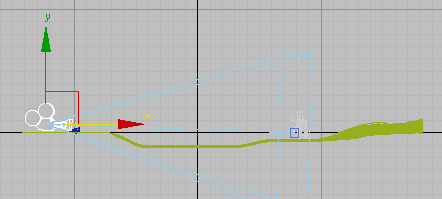
- 如果无法在“Camera001”视口中看到大炮,请在“顶”视口中拖动摄影机,直到大炮的前端进入“Camera001”视口中的视图中,如下图所示。
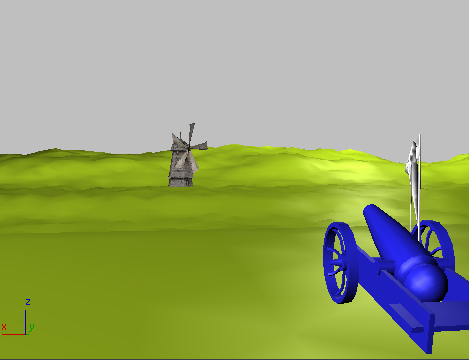
然后,依次创建岩石和树,并将它们添加到场景中。