上一课介绍了使用“编辑 UVW”对话框将面指定给纹理贴图某一部分的详细步骤。在本课程中,您将完成飞机的贴图过程,但步骤稍有节略,因为在大多数情况下,方法是相同的。
设置课程:
- 在上节课的基础上继续,或者
 打开 p47_texture_wing_left_top.max。
 - 如果打开保存的文件,请
 单击选择 P-47 机身,转到
  “修改”面板,然后转到“UVW 展开”修改器
  “多边形”子对象层级。
 现在,可以使用“UVW 展开”继续指定更多面。
为右侧机翼的顶部贴图:
- 如果“编辑 UVW”对话框尚未打开,则在“修改”面板 “编辑 UV”卷展栏上,单击“打开 UV 编辑器”。
- 移动“编辑 UVW”对话框,以便您可以看到“顶”视口和“前”视口。
- 在主工具栏上,确保“窗口/交叉”选择切换处于
 “交叉”状态,然后在“顶”视口中, 拖动选择框以选择所有位于右侧机翼顶部的面。
 在“左”视口中,按住
 键并单击以选择沿机翼前缘的窄面。 提示: 若要选择机翼前缘上的面,单击
 最大化“左”视口(按
  +W)将有助于您进行选择。
 - 在主工具栏上的“命名选择集”字段中,将选择命名为 Wing Right Top。
- 在“修改”面板 “投影”卷展栏上,依次单击
 (平面贴图)和
  (对齐到 Z 轴),然后再次单击
  (平面贴图)以将其取消激活。
 - 在“编辑 UVW”对话框中,使用
 “自由形式模式”将机翼逆时针旋转 90 度,然后移动并缩放面,以将这些面放置在左侧机翼图案左侧的迷彩图案上。 提示: 在选择对称成对的面选择区(例如机翼)时,禁用
 (仅显示选定面)非常有用,这样您可以与飞机另一侧的尺寸和比例进行匹配。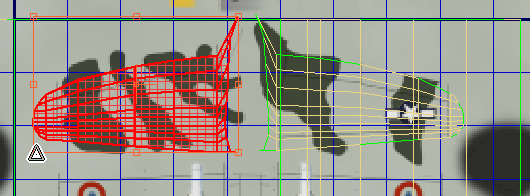
为机翼底部贴图:
- 将“顶”视口切换为“底”视口。
- 拖动选择框以选择右侧机翼底部的面(现在位于视口的下半部分)。 注: 在“前”视口中,确保所有前边缘面均未处于选定状态。如果选定了其中一个,请按住 键并单击以将其从选择中移除。
在“编辑 UVW”对话框中,具有重叠面的面选择集更加难以处理。
- 在主工具栏上的“命名选择集”字段中,将选择命名为 Wing Right Bottom。
- 在“修改”面板 “投影”卷展栏上,依次单击 (平面贴图)和 (对齐到 Z 轴),然后再次单击 (平面贴图)以将其取消激活。
- 在“编辑 UVW”对话框中,使用 “自由形式模式”以将机翼顺时针旋转 –90 度,然后移动并缩放面,以将这些面放置在左侧机翼面下方的机翼底部图案上。
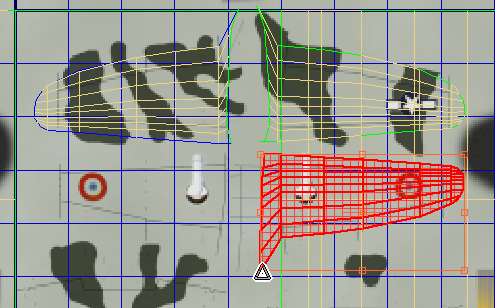
- 针对左侧机翼的底部重复上述步骤,将选择命名为 Wing Left Bottom,然后将其放置到右侧机翼底部面的左侧。
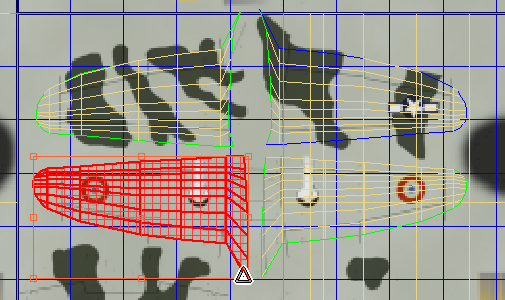
为水平尾翼贴图:
- 将“底”视图切换回“顶”视图。
- 选择左侧水平尾翼顶部的面,并将选择命名为 H Stabilizer Left Top。
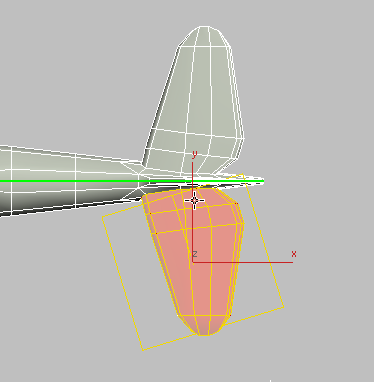
选定左侧水平尾翼的顶面
- 依次单击 (平面贴图)和 (对齐到 Z 轴),然后再次单击 (平面贴图)以将其取消激活。
- 在“编辑 UVW”窗口中,如图所示放置选择。
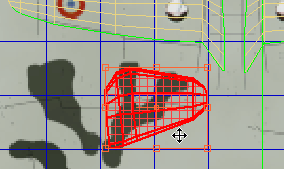
- 选择右侧水平尾翼顶部的面,将选择命名为 H Stabilizer Right Top,依次单击 (平面贴图)和 (对齐到 Z 轴),然后再次单击 (平面贴图)以将其取消激活。
- 在“编辑 UVW”窗口中,如图所示将选择放置在左侧水平尾翼的左侧。
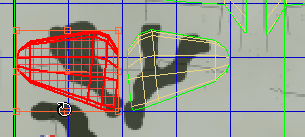
尾翼底部的图案也位于机翼下方,但是在右侧。
- 将“顶”视口切换为“底”视图。选择右侧水平尾翼底部的面,将选择命名为 H Stabilizer Right Bottom。
- 依次单击 (平面贴图)和 (对齐到 Z 轴),然后再次单击 (平面贴图)以将其取消激活。
- 在“编辑 UVW”窗口中,如图所示放置选择。 提示: 将水平尾翼的底部面顺时针旋转 –90 度。
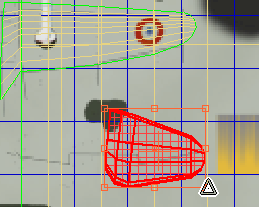
- 选择左侧水平尾翼底部的面,将选择命名为 H Stabilizer Left Bottom,依次单击 (平面贴图)和 (对齐到 Z 轴),然后再次单击 (平面贴图)以将其取消激活。
- 在“编辑 UVW”窗口中,如图所示将选择放置到右侧水平尾翼的左侧。
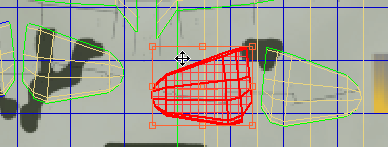
由于机身与水平尾翼的基座成一定角度,因此无法通过单个矩形将它们全部选定:请进行初始选择,然后按住 键并单击以添加其余的面。
水平尾翼顶部的图案位于机翼下方和“编辑 UVW”窗口的左侧。
为机身两侧贴图:
- 要选择机身的左侧,包括垂直尾翼的一侧,请在“前”视口中选择面,然后再使用其他视口,以确保没有遗漏任何面。如果选择的面并不是机身左侧的一部分,请按住 键并单击以将其从选择中移除。 提示: 您可以通过单击,然后按住 键并单击以选择面,或者使用
 “绘制选择”区域以加快该过程。“UVW 展开”修改器所显示的绿色轮廓可以帮助您很方便地看到要包含的面。
 请特别注意左侧机翼和水平尾翼周围的窄面;使用“顶”视图和“底”视图,来确保沿着左右接缝选择窄面。
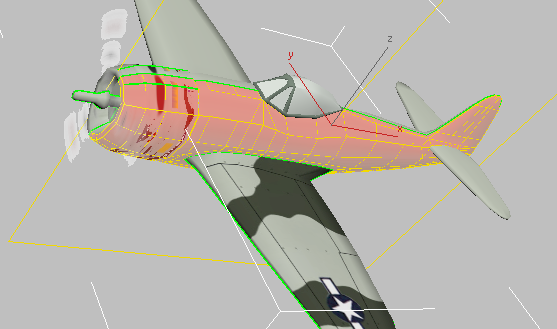
Camera001 视口:选定机身左侧
在“左”视口中,按住
键并单击以添加引擎罩前缘的面。 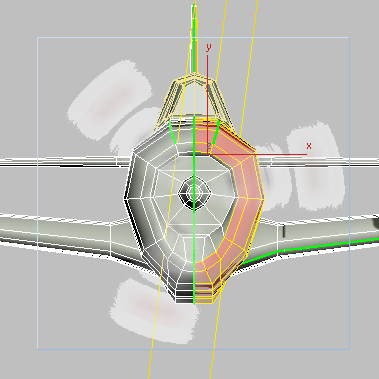
“左”视口:选定引擎罩前部
将选择命名为 Fuselage Left。
- 在“投影”卷展栏上,单击 (平面贴图),然后单击
 (对齐到 Y 轴)。再次单击 (平面贴图)以将其取消激活。
 - 在“编辑 UVW”窗口中,使用“自由形式模式”将机身和尾部的面放置在右下方的图案上。执行此操作时,还请观察视口,确保标记正确定位,机首位于黄色绘制区域,而驾驶舱门由深绿色围起。
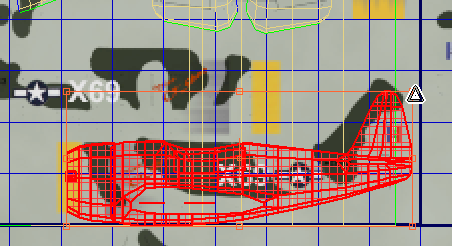
- 将“前”视口切换为“后”视图,然后重复上述步骤,以选择机身右侧的面。 提示: 将 Camera001 视图切换为“透视”视图,然后
 进行环绕,以便能够看到右侧,确保选定右机翼上方的窄面,并在调整这些面在纹理上的放置位置时进行观察。
 - 将选择命名为 Fuselage Right。
- 像以前一样,单击 (平面贴图)将其激活,单击 (对齐到 Y 轴),然后再次单击 (平面贴图)将其禁用。
- 在“编辑 UVW”对话框工具栏中,单击
 (镜像选定的子对象)以选择正确的方向,然后在“编辑 UVW”窗口中,将机身面放置在左侧选择内容的上方和左侧。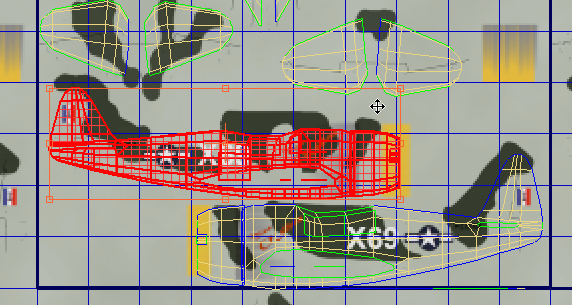
为进气口贴图:
- 在“左”视口中,选择螺旋桨轴周围的进气口面。
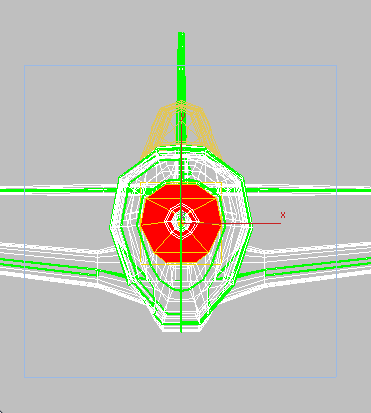
将选择命名为 Air Intake。
- 单击 (平面贴图),然后单击
 (对齐到 X 轴)。再次单击 (平面贴图)将其激活,然后缩放并移动面,使它们位于纹理贴图右上方附近的暗斑块内。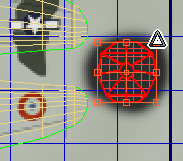
为螺旋桨轴贴图:
- 最后,在主工具栏上,将“窗口/交叉”选择切换为
 “窗口”状态。在“左”视口中,拖动以选择螺旋桨轴。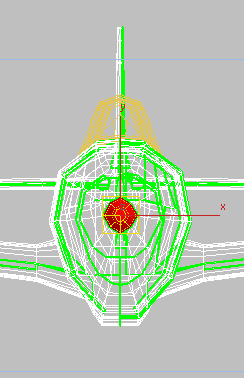
- 查看其他视口,如果选择了无关的面(驾驶舱区域中可能存在一些这样的面),请按住 键并单击这些面,或者按住 键并拖动这些面,以将其从选择中移除。
将选择命名为 Propellor Shaft。
- 单击 (平面贴图),然后单击 (对齐到 Y 轴)。再次单击 (平面贴图),以将其取消激活。将面逆时针旋转 90 度,然后缩放并移动面,使它们位于进气口面下方的黄色和灰色区域内。
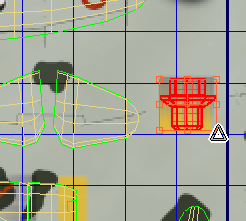
现在,P-47 的所有面都已指定了相应部分的纹理贴图。
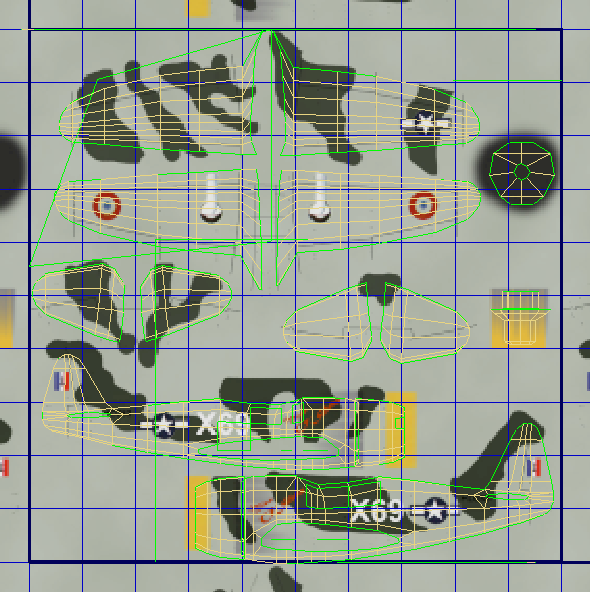
-
 关闭“编辑 UVW”对话框。
要渲染结果图像,请执行以下操作:
- 激活“透视”视口,然后按 C 键将其切换回 Camera001 视图。
-
 渲染 Camera001 视图。
保存工作:
- 将场景另存为 my_p47_textured_all.max。
要查看此场景的完成版本,可以打开 p47_texture_completed.max。
概要
本教程演示了如何为 3ds Max 几何体应用复杂的纹理,例如绘制军用飞机。要执行此操作,请使用“UVW 展开”修改器。在修改器的“面”子对象层级,选择与某部分贴图对应的面。单击 (平面贴图)或  (快速平面贴图)来生成初始投影;然后在“编辑 UVW”对话框中,使用“移动”、“旋转”和“缩放”(或“自由形式模式”,将所有三种变换组合在一起)将选择放置在为这些面设计的贴图部分上。
要创建拼接纹理(例如用于“雷电”),您可以使用“视口画布”工具,以便以交互方式直接在几何体上绘制。两个学习影片“使用视口画布”(在“材质与贴图”部分中)显示了如何创建与上一教程所用纹理类似的纹理。