从原始对象(或对象集)的副本创建对象的阵列(线性阵列或径向阵列)。阵列选项允许您创建各种图案。此工具在为栅格、扬声器、车轮等建模时是非常有用的。
阵列控制
- Plane
- 选择是否在“XY”、“XZ”或“YZ”平面中创建阵列。
- Mode
-
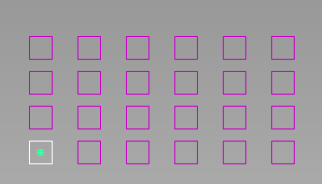
Linear - 以矩形图案排列的行和列构成的阵列。原始对象位于左下角。
 Radial – 阵列由围绕原始对象径向排列的“辐条”构成。系统提供了“Grow Radially”选项,可以在与对象的距离增加时增加重复项的数目,从而创造同心圆的形状。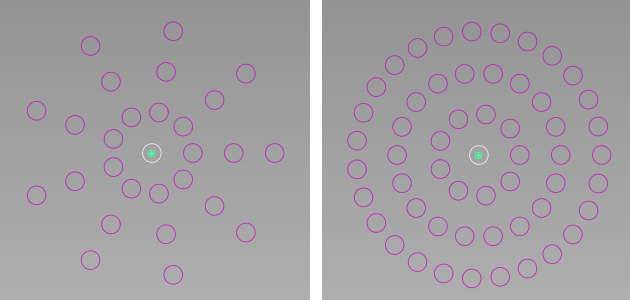
左:“Grow Radially”= 禁用;右:“Grow Radially”= 启用
轴 1/轴 2 或径向/角度
这些部分控制阵列的两个方向。对于线性阵列,这些部分具有相同的选项。轴 1 为水平方向,轴 2 是垂直方向。对于径向阵列,“Radial”沿半径方向,“Angular”沿圆周方向。
- Number
- 此值指定每个方向重复项的数目(线性阵列为水平/垂直方向;径向阵列为径向/角度方向)。
- Spacing/Angle
- “Spacing”以当前单位指定行和列的间距。对于径向阵列,“Angle”指定列(或“辐条”)间的角度。
- Offset
- 将阵列中每行(列)从前一行(列)偏移此距离。
- Scale
- 这是一个应用到原始对象的相对缩放系数,以在每行或列中生成最后一个复制对象。系统将插补中间重复项的尺寸。
- Stagger
- 选中此选项以将“Offset”设置为“Spacing”值的一半,使行(或列)交替,创建“交错”效果或“砖图案”。
- Mirror
- 此选项仅在“Linear”模式下可用。如果选中此选项,将在其他轴中镜像阵列。
在创建径向阵列时,以下选项仅出现在“Angular”区域。
- Fit to Circle
- 选中此选项,系统会调整“Angle”,将指定数量的列(辐条)均匀填满 360 度圆周。例如,如果“Number”为 6,系统会将“Angle”设置为 60。
- Center Original
-
选定该选项后,选定的对象位于中心处,并在其周围呈放射状创建副本。
当未选中时,此工具将在原始项的旁边基于间距值围绕一个点创建重复项。将不创建中间对象。
控制选项
- Auto update
- 选中该选项后,如果更改“Control”窗口中的值则重复项自动更新。
- Create History
- 选中该选项后,重复项具有构建历史,因此如果修改原始对象,会使重复项相应更新。
- Scale Position
- 如果选中此选项,当“Scale”不是 1.0 时,系统将缩放重复项之间的距离以及大小。如果比例大于 1.0,此选项会减少重叠。
- Grow Radially
- 此选项仅在“Radial”模式下可用。选中该选项后,“行”的半径增加时重复项的数目也会增加。此技术可以创建同心圆形状,而不是辐条形状。
- Rotate Duplicates
- 此选项仅在“Radial”模式下可用。选中此选项,系统会将重复项沿局部轴相对于上一列(辐条)的方向旋转相对值“Angle”。
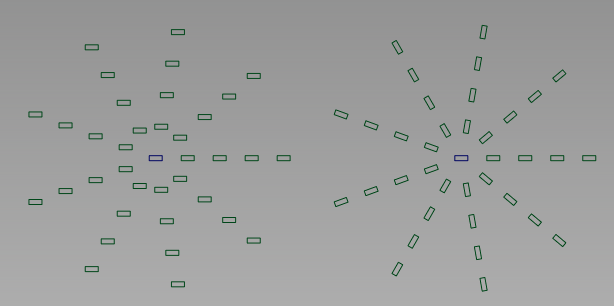
径向阵列有 9 个辐条,Angle = 40。左:“Rotate Duplicates”为“OFF”;右:“Rotate Duplicates”为“ON”。
- Center Original
- 此选项仅在“Radial”模式下可用。