本部分介绍了使用零件目录的最佳实践,还介绍了可能导致出现问题的特定工作情形。
在创建或编辑管网后,AutoCAD Civil 3D 将参照零件目录以获取有关每个零件(管道或结构)的信息。用户可以使用“零件生成器”实用程序编辑任何零件的数据,以及通过创建其他自定义零件来扩展目录。如图 1 所示,每个零件均由三个文件定义,这三个文件的根名称相同,但扩展名不同:
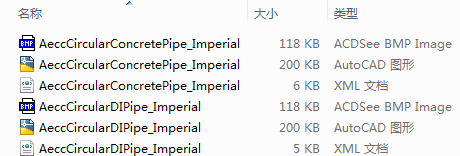
图 1:两类圆形管道的目录文件
如果用户使用“零件生成器”修改零件,则可能会更改 XML 文件,因为它包含详细的尺寸信息和计算信息。可以对 DWG 和 BMP 文件进行更改,但并不是在每种情况下都必须进行更改。
AutoCAD Civil 3D 会将默认管网零件目录安装在 C:\Documents and Settings\All Users\Application Data\Autodesk\AutoCAD Civil 3D <版本>\chs\Pipes Catalog 中。通过单击“常用”选项卡  “创建设计”面板 “设定管网目录”
 ,然后更改对话框中的设定(如图 2 中所示),您可以将图形指向其他目录。
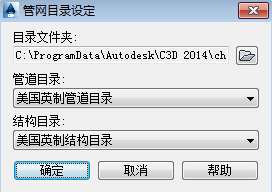
图 2:用于指定管网目录的对话框
多用户环境
在具有多个零件目录的多用户工作环境下,如果各个零件目录的内容和标准位置不一致,则很容易造成对图形进行不需要的更改。由于每个图形均参照计算机(在该计算机上创建了该图形)上指定位置处的零件目录,因此可能发生不需要的更改。如果在其他计算机上打开该图形,而该图形在此台计算机上的同一位置却找不到目录,则该图形将指向默认位置,或指向在第二台计算机上定义的任意位置。
如果遇到以下情况,图形中的零件可能会发生不需要的更改:
- 第二台计算机的用户通过参照零件目录的操作来编辑管网。
- 参照的零件在当前目录中的规格与在原始目录中的规格不同。
在这两种情况下,当前目录中的零件规格将被应用于图形中的零件。
参照目录的操作(可能导致不需要的更改)包括将零件添加到网络或移动零件。其他操作(例如编辑标签)不参照目录。