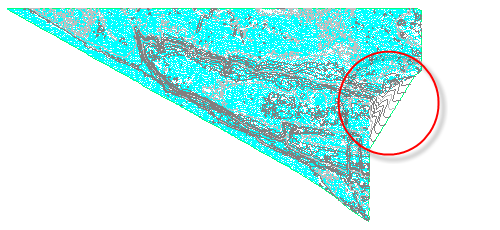
在本练习中,您将从导入的点云点的子集创建曲面,然后查看点云与曲面对象之间的关系。
本练习上接练习 2:使用点云样式。
调整可见点密度
- 在图形中,选择点云。
在“点云”选项卡中的“点云工具”面板上,通过“点密度”滑块,您可以调整在图形视图中同时为所有点云显示的点的密度。将该滑块设为 100 时,图形将显示 750000 个点云点或显示可见区域中存在的所有点云点(取点个数较少者进行显示)。
- 在“点密度”滑块旁边的字段中,输入 10。按 Enter 键。
可见图形区域中可见的点的密度会降低。
注: 如果图形中点的外观未发生更改,请在命令行中输入 REGEN。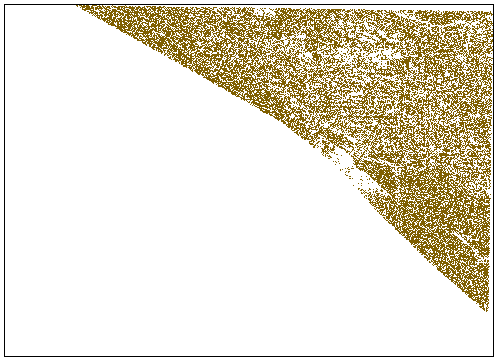
向曲面添加点云点
- 单击“常用”选项卡
 “图层”面板 “图层”下拉式菜单。在 _TOPO-BOUNDARY 的旁边,单击
  。在图形中单击以退出“图层”列表。
 在图形中将显示一个闭合多边形。在以下步骤中,您将从存在于此多边形内部的点云点创建曲面。
- 在图形中,选择点云对象。
- 单击选项卡 面板
 。
。 - 在“向曲面添加点”向导中的“曲面选项”页面上,指定以下参数:
- 名称:点云曲面
- 曲面样式:包含点的等高线 0.5’ 和 2.5’
注:您也可以向当前图形中的现有曲面添加点云点。
- 单击“下一步”。
- 在“区域选项”页面上的“指定区域选项”下,选择“对象”。
- 单击“在图形中定义区域”。
- 在图形中,选择多边形。
- 单击“下一步”。
- 在“概要”页面上,展开“特性”表中的集合,确保特性与之前在本练习中指定的特性匹配。
如果特性值不匹配,请使用该对话框左侧的链接返回到前面的页面。
- 单击“完成”。
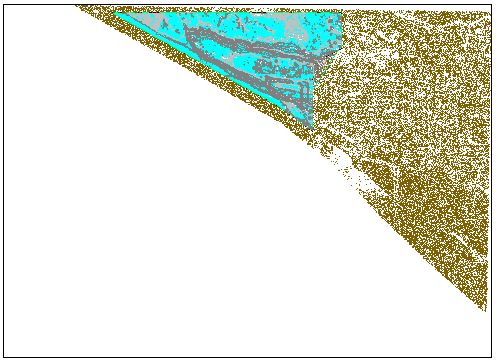
在图形中将显示灰色曲面等高线和青色曲面点,并在“工具空间”中的“浏览”选项卡上显示曲面对象。
修改曲面
- 按 Esc 键取消选择点云对象。
- 在“工具空间”中的“浏览”选项卡上,展开“曲面”集合。在“点云曲面”上单击鼠标右键。单击“重新生成 - 自动”。
- 放大到曲面。 注:
在进行放大时,AutoCAD Civil 3D 会按照点云密度设定显示更多的点云点。
- 选择曲面。
- 单击选项卡 面板 下拉式菜单
 。
。 - 在命令行中,输入 C 以使用窗交选择。
- 在一组青色点周围绘制一个矩形。按 Enter 键。
青色曲面点将被删除,等高线将进行更新。由于褐色点云点存储在点云数据库中,不受曲面编辑操作的影响,因此这些点仍然存在。
- 按 Enter 键结束命令。
- 在图形中,选择用于创建曲面的多边形。
- 单击其中一个夹点,并将其拖动到新位置。单击以放置该夹点。
曲面将更新以包括在新区域中包围的点云数据。
进一步研究:在曲面的右侧,曲面等高线延伸到多边形范围之外。在曲面该侧之外,曲面进行了三角剖分。您可以将多边形用作外边界以阻止在曲面范围之外进行三角剖分。有关详细信息,请参见向曲面添加外边界练习。