在本练习中,您将使用样式以不同方式查看点云对象,以及过滤已导入的点云数据的显示。
本练习上接练习 1:导入点云数据。
按高程显示点云点
- 在图形中,选择点云。
- 单击选项卡
 面板 下拉式菜单
  。
。 - 在“点云特性”对话框中的“信息”选项卡上,在“点云样式”下,选择“高程范围”。
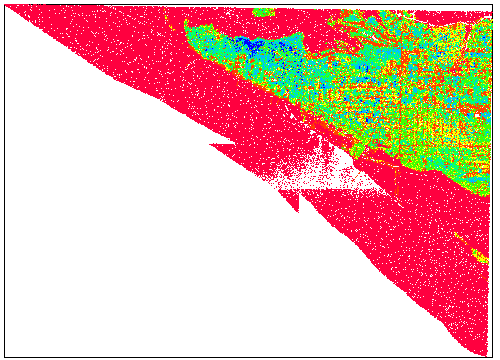
此点云样式根据点云点的高程值将点云点显示为指定颜色。
- 在“高程范围”选项卡上,单击“从样式重置”。
此操作指定点云样式参数用于确定点云的显示特性。
- 单击“确定”。
点云现在将显示点云点之间高程的主要差异。在以下步骤中,您将按在创建点云点时指定给它们的分类代码来查看点云点。
按分类显示点云点
- 在图形中,选择点云。
- 单击选项卡 面板 下拉式菜单 。
- 在“点云特性”对话框中的“信息”选项卡上,在“点云样式”下,选择“激光测距系统点分类”。单击“确定”。
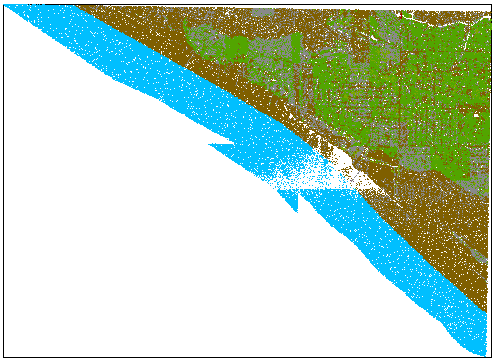
点云现在将显示按颜色编码的点云点。对于查看在扫描期间捕获的不同要素,这是一种很有用的方式。在以下步骤中,您将调整点云样式以过滤点云中不需要的要素。
按分类过滤点
- 在图形中,选择点云。
- 单击选项卡 面板 下拉式菜单
 。
。 - 在“点云样式”对话框中的“分类”选项卡上,单击
 。
。 对于本练习,您将指定样式仅显示地面点。
注:此表中的分类基于的是 ASPRS 标准。
- 在“激光测距系统分类”表中,选中“2 地面”复选框。
如“颜色”列中所示,将其分类指定为 2 的点云点显示为褐色。
- 单击“确定”。
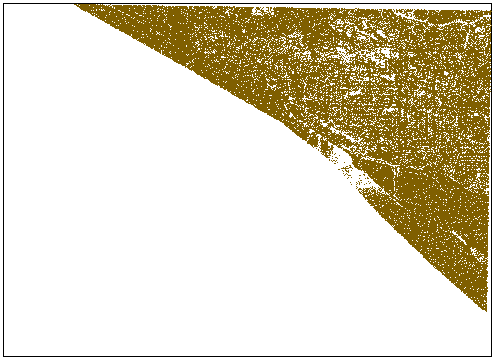
在图形中,将仅显示褐色的地面点。在接下来的练习中,您将学习如何从此点云点的子集创建 AutoCAD Civil 3D 曲面。
注:如果显示未更改,请在命令行中输入 REGEN。
要继续学习本教程,请转到练习 3:向曲面添加点云数据。