在本练习中,您将导入激光测距系统数据文件以创建 AutoCAD Civil 3D 点云对象。
- 打开 Point Cloud-1.dwg(位于教程图形文件夹中)。
- 在“工具空间”中的“浏览”选项卡上,右键单击“点云”
 “创建点云”。
指定基本点云信息
- 在“创建点云”对话框中的“信息”页面上,指定以下参数:
- 名称:点云 - 教程练习
- 点云样式:单色
- 点云图层:V-SITE-SCAN
- 单击“下一步”。
指定源数据
- 在“源数据”页面中的“源数据”下,选择“创建新点云数据库”。
- 在“选择点云文件格式”下,选择“LAS”。
- 在“要导入到新点云数据库的文件”下,单击
 。
。 - 在“选择文件”对话框中,导航到教程文件夹。选择 Point Cloud.las。单击“打开”。
- 在“新点云数据库”下的“指定新点云数据库”下,单击
 。
。 - 在“选择文件”对话框中,导航到 My Civil Tutorial Data 文件夹。对于“文件名”,输入 点云 - 教程练习.isd。单击“打开”。 注:“点云数据库坐标系”和“当前图形的坐标系”设定应匹配。在本教程中未对坐标系进行设定,而设定来自于以下源:
- 点云数据库坐标系:此值从点云源文件获得。将数据导入到点云数据库后,单击
 可更改坐标系。
 - 当前图形的坐标系:此值从“图形设定”对话框的“单位和分带”选项卡中获得。
- 点云数据库坐标系:此值从点云源文件获得。将数据导入到点云数据库后,单击
- 单击“下一步”。
验证点云参数并创建点云对象
- 在“概要”页面上,展开“特性”表中的集合,确保特性与之前在本练习中指定的特性匹配。
如果特性值不匹配,请使用该对话框左侧的链接返回到前面的页面。
- 单击“完成”。
一个对话框会告知您系统正在后台处理点云数据库,您可以在图形中继续执行操作。
- 单击“关闭”。
几分钟后,在状态栏会显示一则通知,表明已处理完点云数据库,并已创建点云对象。
查看点云对象
- 在状态栏通知中,单击“单击此处以缩放”。
图形窗口将缩放到点云对象。
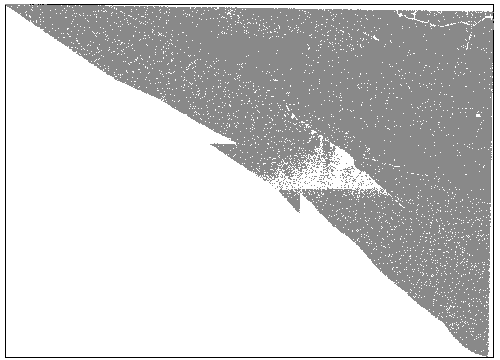
- 进行放大,直到您看到构成点云的点。
查看点。点云点存储在点云数据库中,无法单独对其进行操作。
- 缩放到点云对象的范围。
- 单击选项卡 面板
 。
。 将显示点云对象的三维视图。围绕点云的白色框是边界框,用于标识点云对象的范围。边界框组件的大小和形状取决于点云对象的最小和最大坐标值。当点云源数据不可访问时,边界框可用作点云对象代理。
- 单击选项卡 面板
 。
。
要继续此教程,请转至练习 2:使用点云样式。