接下来,沿零件的外侧运行轮廓刀具路径。
- 在功能区上,单击 “CAM”选项卡
 “2D 铣削”面板 “2D 轮廓”
 。
。
 “刀具”选项卡
- 在“刀具”选项卡中,单击
 。 切记: 可以将刀具定义保存到库中,或者只是用于您处理的零件。在此示例中,我们仅在该零件中保存刀具。如果您想要重复使用刀具,以后可以随时将它们保存到库中。
 - 单击
 。
。 - 单击“刀具”选项卡。
- 将“刀刃长度”更改为 25 毫米
- 单击“确定”按钮以创建新刀具。
- 单击“选择”按钮以为您的操作选择刀具,然后关闭“刀具库”对话框。
添加修改了尺寸的新刀具。
对于本教程,您可以使用默认的刀具类型和尺寸(Ø8 毫米平铣刀),但是增加刀刃长度可以切削零件的完整高度(22 毫米)。
注意: 如果您决定在机床上执行该刀具路径,请确保刀具编号与机床上换刀装置中的刀具位置相对应,也就是说,位置 6 上是 8 毫米平头立铣刀。
“进给量和速度”组
展开“进给量和速度”组,并更改以下参数:
- 将“主轴速度”更改为 3000 rpm
- 将“切削进给速率”更改为 800 毫米/分钟
注意: 如果您决定在机床上执行该刀具路径,还需要根据所使用的材料以及刀具和机床的功能来设置进给量和速度参数。
 “形状”选项卡
- 单击“形状”选项卡。确保“轮廓选择”按钮处于激活状态,以便您可以选择零件形状的外侧边来运行刀具。
- 将鼠标移到底部前端边上方。当其亮显时,单击它。将自动链选零件的底部轮廓。
- 然后,在链选轮廓的旁边会显示一个箭头,以指示刀具路径的方向。只需单击该箭头,即可反转选定边的方向。
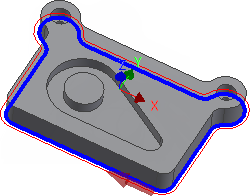
- 如果所做选择符合您的要求,请不要关闭“操作”对话框,否则会结束“2D 轮廓”操作。您只需继续执行本教程的后续步骤。
 “高度”选项卡
- 单击“高度”选项卡。将会显示高度的预览。
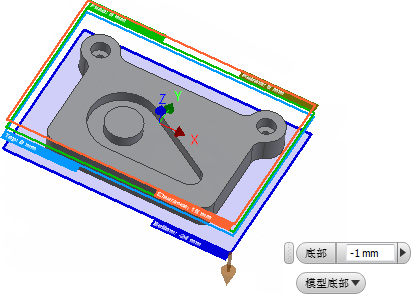
- 从“底部高度”下拉菜单中,选择“模型底部”。
- 将“底部偏移”更改为 -1.0 毫米
高度的预览:顶部橙色平面表示安全高度。第二个橄榄绿色平面表示退刀高度。绿色平面表示进给高度。浅蓝色平面表示顶部高度。深蓝色平面表示底部高度。
若要确保刀具一直穿过毛坯,请将底部高度降低 1 毫米。
请注意,预览平面将在图形窗口中移动。
提示: 请注意,也可以使用小工具栏调整不同的高度。只需单击您要更改的高度平面,并将箭头操纵器动态地拖动到您需要的值。也可以直接在小工具栏文本字段中输入值。
开始计算
- 单击“操作”对话框底部的
 ,或者在图形窗口中单击鼠标右键,然后从标记菜单中选择“确定”以自动开始计算刀具路径。
此时将计算刀具路径,并将其显示在图形窗口中。
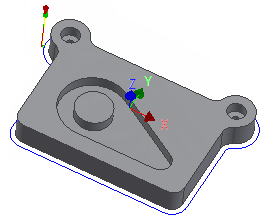
重要: 请注意,在“CAM 浏览器”中,已经自动创建新设置。这是在创建设置之前创建新操作时自动执行的。设置用于定义在设置中包含的所有操作中使用的诸多设置。例如,可以在设置中更改 WCS。
加工挖槽的步骤续……