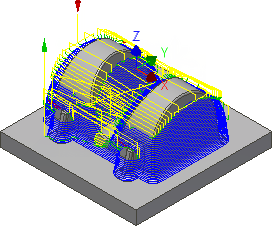
有 0.2 毫米到 0.4 毫米的材料留在零件上(0.3 毫米加工余量加/减公差)。将使用多个半精加工操作来减少该材料量。
使用“轮廓”操作可处理零件的陡峭面区域。
- 在功能区上,单击
“CAM”选项卡
 “3D 铣削”面板
“轮廓”
“3D 铣削”面板
“轮廓”
 。
。
 “刀具”选项卡
- 在“刀具”选项卡中,单击
 按钮。
按钮。 - 从“教程 4”库中选择“20 号 - Ø10 毫米球头铣刀”。
- 单击
 以关闭“刀具库”对话框。
 “形状”选项卡
- 单击“形状”选项卡。
- 从“刀具加工范围:”下拉菜单中,选择“刀具中心位于边界”。
- 启用“斜坡”复选框。
- 将“起始斜坡角度”更改为 60 度
- 将“结束斜坡角度”更改为 90 度
我们想要使用该操作将加工限制到陡峭面区域。这可以通过限制斜坡范围实现。
 “加工路径”选项卡
- 单击“加工路径”选项卡。
- 将“公差:”设置为 0.02 毫米
- 将“最大下刀步距:”设置为 1 毫米
- 启用“按深度排序”复选框。
- 启用“加工余量”复选框。对该操作使用默认值 0.1 毫米。
 “连接”选项卡
- 单击“连接”选项卡。
- 从“退刀策略:”下拉菜单中,选择“最小退刀量”。
- 将“最大保持向下距离:”更改为 10 毫米
- 展开“斜插”组,并将“斜插角度(度):”更改为 10 度
开始计算
- 单击“操作”对话框底部的
 ,或者在图形窗口中单击鼠标右键,然后从标记菜单中选择“确定”以自动开始计算刀具路径。
现在将计算刀具路径,并在图形窗口中显示预览。