通过沿零件的外侧边缘运行刀具以加工其外平面,开始轮廓加工操作。
- 在功能区上,单击
“CAM”选项卡
 “2D 铣削”面板
“2D 轮廓”
“2D 铣削”面板
“2D 轮廓”
 。
。
这样会创建一个新操作,并打开“操作”对话框,您可以在该对话框中编辑用于控制刀具路径的各个参数,以及选择要加工的实际形状。
“操作”对话框上的每个选项卡都分为多个组。在本教程中,随着学习的推进,每个相应组中的必要设置已更改。
 “刀具”选项卡
- 在“刀具”选项卡中,单击
 按钮以打开“刀具库”对话框。
 - 从“样品库”>“教程”刀具库中,选择刀具“3 号 - Ø10 毫米平铣刀”。
- 单击
 以关闭“刀具库”对话框。
 “形状”选项卡
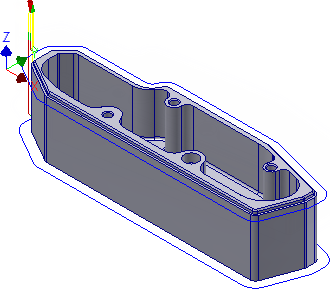
若要围绕零件的外侧轮廓进行加工,请从模型中选择一连串边。
- 单击“形状”选项卡。“轮廓选择”按钮应处于激活状态。
- 在模型上选择底部前边。请注意,Inventor HSM 将会绕零件自动创建一个链。
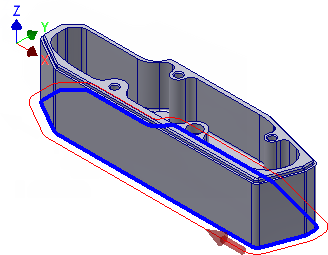
- 如果方向箭头未按图中所示显示,请单击该箭头以反转刀具路径方向。
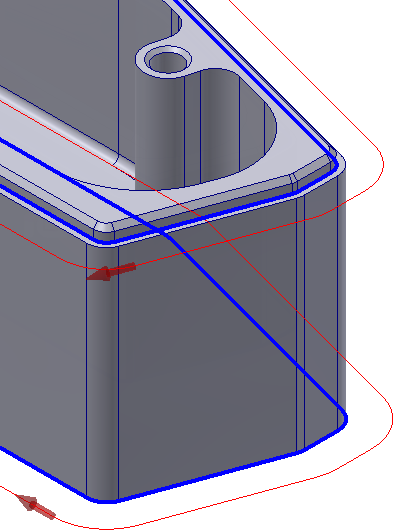
- 放大零件的右上角
- 在压痕内部选择边。
提示: 通过在更靠近边所需起点的位置处单击,您可以确定轮廓的方向。对于顺铣,请单击靠近边右下侧的位置。
您可以通过相同操作围绕零件的顶部加工压痕。
 “高度”选项卡
默认情况下,将设置“2D 轮廓”操作的高度,以便刀具路径底部处于选定轮廓的级别处。其余高度取决于毛坯和模型的形状。
如果您从侧面查看零件,效果将如下所示:
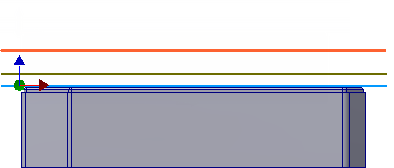
在该示例中,默认高度值正好合适,因此无须进行更改。
开始计算
- 单击“操作”对话框底部的
 ,或者在图形窗口中单击鼠标右键,然后从标记菜单中选择“确定”以自动开始计算刀具路径。
现在将计算刀具路径,并在图形窗口中显示预览。
加工内部挖槽的步骤续……