该教程将首先执行面加工操作以清除毛坯的顶面并确保毛坯十分平坦。
- 在功能区上,单击
“CAM”选项卡
 “2D 铣削”面板
“面”
“2D 铣削”面板
“面”
 。
。
这样会创建一个新面加工操作,并打开“操作”对话框,您可以在该对话框中编辑用于控制刀具路径的各个参数,以及选择要加工的实际形状。
“操作”对话框上的每个选项卡都分为多个组。在本教程中,随着学习的推进,每个相应组中的必要设置已更改。
 “刀具”选项卡
- 在“刀具”选项卡中,单击
 。
。 -
该操作将打开“刀具库”,您可以在库中的现有刀具中选择刀具或者定义新刀具。
- 从“样品库”>“教程”刀具库中,选择刀具“1 号 - Ø50 毫米面”。
- 单击
 以关闭“刀具库”对话框。
 “形状”选项卡
- 单击“形状”选项卡。
“面”策略可自动检测零件上显示为橙色轮廓的毛坯的尺寸。
在该示例中,默认毛坯和毛坯轮廓正好适用,因此不需要手动指定毛坯尺寸。
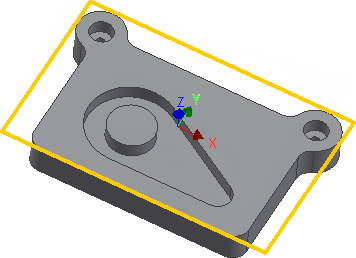
自动检测的毛坯尺寸
 “加工路径”选项卡
“加工路径”选项卡中的参数用于控制如何布置实际的面加工刀具路径。“加工路径延伸”设置用于指定将加工路径延伸到加工边界之外的距离。
- 单击“加工路径”选项卡。
- 将“加工路径延伸”更改为 5 毫米
开始计算
- 单击“操作”对话框底部的
 ,或者在图形窗口中单击鼠标右键,然后从标记菜单中选择“确定”以自动开始计算刀具路径。
现在将计算刀具路径,并在图形窗口中显示预览。
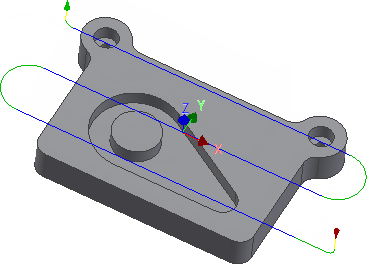
默认情况下,刀具路径的切削部分将标记为蓝色,引导移动标记为绿色,而快速移动标记为黄色。刀具路径的起点和终点分别由一个红色和绿色的三角形指示。