通常,加工操作都从创建设置开始。设置用于为一组加工操作定义多个常规特性,包括工件坐标系 (WCS)、毛坯形状、夹具和加工曲面。如果您在添加第一个操作之前未手动创建设置,系统将会自动为您创建使用默认参数的设置。在教程 1 中使用的即是自动创建的设置,您可以直接进入面加工操作,而无需先创建设置。
在该教程 2 中,您将创建设置以定义 WCS 的原点并选择模型。
- 单击
“CAM”选项卡
 “工件”面板
“设置”
“工件”面板
“设置”
 以显示“设置”对话框。
 - 您还可以在 CAM 浏览器顶部的“Tutorial2.ipt 操作”上单击鼠标右键,并从弹出式关联菜单中选择“新建设置...”。
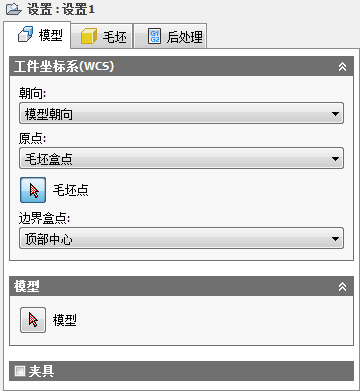
“模型”选项卡处于激活状态的“设置”操作对话框
设置工件坐标系 (WCS) 原点
在图形窗口中,将绕零件的边界盒自动创建毛坯材料。模型朝向将按零件顶部中心的 WCS 显示。XYZ 朝向是正确的,但我们需要更改 WCS 原点。
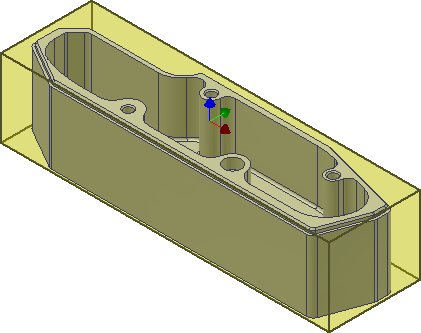
- 在“工件坐标系 (WCS)”组中,从“原点:”下拉菜单中选择“毛坯盒点”。
- 单击“毛坯点”按钮,然后选择位于毛坯顶面左下角处的点(由黑色点表示)。或者,也可以从“边界盒点:”下拉菜单中选择“顶部转角 1”。
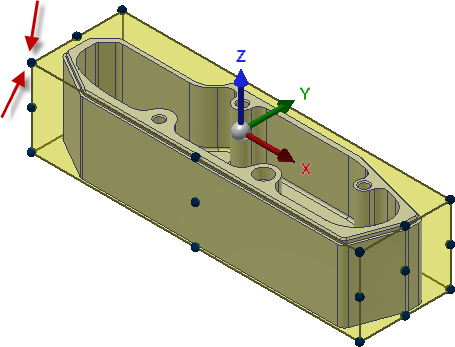
“顶部转角 1”边界盒点
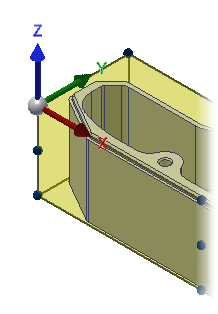
WCS 的方向现在已重新指向毛坯顶面的左下角
定义模型曲面
与毛坯一样,定义加工曲面并不是绝对必需的步骤。但是,我们在这里将其作为一项练习来做,以便为更复杂的设置做准备。
- 在“模型”组中,单击“模型 l”按钮。
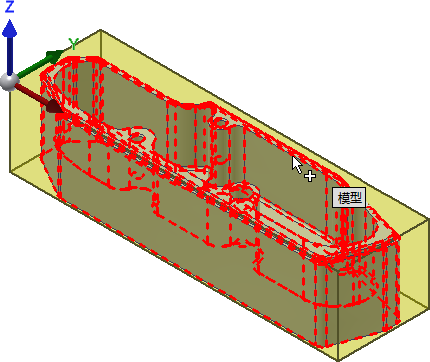
- 在毛坯中单击模型以选择零件作为加工曲面。
- 最后,单击“设置”对话框底部的
 ,或者在图形窗口中单击鼠标右键,然后从标记菜单中选择“确定”以退出设置步骤。
在边界盒内选择模型
为零件创建轮廓的步骤续……