变换您经常采用不同尺寸、材料或装配配置使用的零件。
将零件转换到 iPart 工厂时,需要定义必须针对每个零件进行更改的参数和特性。 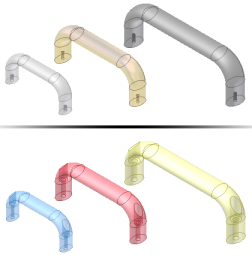
您可以创建表驱动 iPart 并使用它来创建表驱动 iFeature(如果整个零件将用作 iFeature 的话)。使用“提取 iFeature”命令将 iPart 另存为 iFeature。将表驱动 iFeature 保存到目录位置后,便可使用 iFeature 编写器更改此表。
注: 在原始 iPart 和此 iFeature 之间没有链接。如果您想保留一份原始 iPart,请保存零件文件。 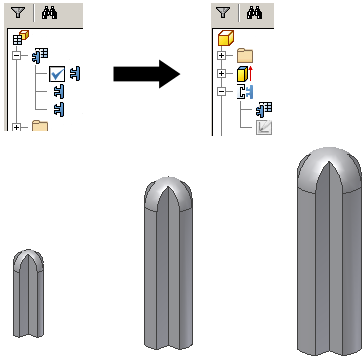
在“iPart 编写器”表中,通过指定 iPart 工厂各个成员的值来对其进行定义。如果愿意,可以在嵌入的 Microsoft Excel 电子表格中添加或编辑成员。对于标准 iPart,每个表行都是 iPart 的一个成员。
iPart 表中的“成员”列根据工厂名称生成默认文件名。每个成员名都是递增的。也可以单击“iPart 编写器”对话框中的“选项”来设置其他命名规则,或在成员单元中输入新名称。
您在“iPart 编写器”表中选择的任何特征均会亮显在图形区域中。如果您选择列或单元,拥有的特征也会亮显在图形区域中(如果可能)。
iPart 工厂中的参数
我们建议尽量接近零件的实际尺寸来创建零件。然后使用尺寸使草图几何图元更精确。在构建 iPart 表时,如果需要,您可以编辑尺寸。 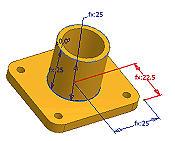
如果您知道您想要零件成为零件工厂,当您添加尺寸时,请使用有意义的名称来创建参数。例如,在尺寸编辑框中,输入“长度=75mm”。草图长度将更改为 75mm,并且将创建一个参数并以名称“长度”添加到该表中。
参数将按照添加顺序显示在 iPart 表中。添加参数时,考虑参数的顺序,以便对相关参数列进行分组。
创建 iPart 工厂的技巧
- 确定设计的哪一部分要随每个版本一同修改。
- 创建基本零件之后,使用“参数”命令重命名系统参数并创建唯一的参数名称。然后,使用“iPart 编写器”来创建 iPart 工厂。命名参数会自动添加到 iPart 表中。
- 创建 iPart 工厂时,请使用“抑制”和“解除抑制”特征,以在成员之间进行重大更改。将特征添加到 iPart 表中,然后指定在 iPart 表的每一行中特征的抑制状态。
- 在“iPart 编写器”中,在右侧窗格中的材料、尺寸或其他关键值上单击鼠标右键,并指定为关键字。模型浏览器中只显示关键字值。关键字编号决定嵌套装配层次,例如关键字 3 嵌套在关键字 2 之下,而关键字 2 又嵌套在关键字 1 之下。
- 如果未在表单元中指定测量单位,则将使用默认文档单位。
- 如果从“Design Assistant 特性”列表中选择了“材料”特性,请使用“其他”选项卡上的“材料列”选项,以确保将当前外观设定为“按材料”。
- 若要在工程图和 BOM 表中包含零件特性,请将它们包含在 iPart 表中,即使它们的值在成员之间不变化也是如此。
- 若要在工程图中包含零件特性,请将它们包含在 iPart 表中,即使它们的值在成员之间不变化。
- 将标准 iPart 工厂放置一个库中,并在项目文件中包含该库路径。