“快速查看”可临时显示图形文件中附着图形中的所有数据。图形对象没有复制到图形中。
视频教程

|
如果已连接到 Internet,播放视频可以了解如何预览附着图形。在视频的下面列出了此过程的步骤。 |
注:
此练习使用在练习 1:附着源图形中创建和修改的 Redding.dwg 地图。
通过“快速查看”预览附着图形的步骤
- 在“任务窗格”的“地图管理器”选项卡上,在“图形”文件夹上单击鼠标右键。单击“快速查看”。
- 在“快速查看图形”对话框中,执行以下操作:
- 选择全部的三个图形。
- 选择“缩放到选定图形的图形范围”复选框。
- 单击“确定”。
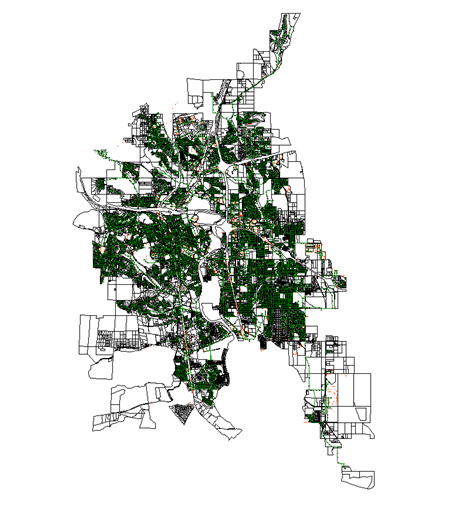
“快速查看”可显示附着图形的内容,而无需在 Redding.dwg 文件中创建任何对象。
- 在命令提示下,输入 Regen。
临时对象将从屏幕中清除。
- 依次单击

 “另存为”“AutoCAD 图形”。
 - 在“另存为”对话框中,导航到您为教程地图创建的文件夹。然后,单击“保存”。
要继续此教程,请转至练习 3:使用特性查询预览图形对象。