选择图形脚本,并映射其标注特性或参数。
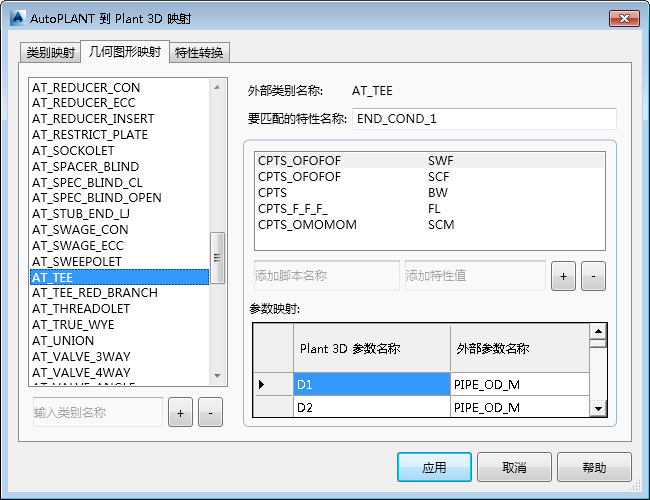
选项列表
选择图形脚本,并映射其标注特性或参数。
- 外部类别名称
-
列出可以直接映射到 Plant 3D 类别的 AutoPLANT 类别名称。
- 添加类别名称
-
将新 AutoPLANT 类别名称添加到外部类别名称列表。在框中输入文字并单击 + 按钮以添加类别名称。
注:若要重复使用现有脚本,请在现有类别上单击鼠标右键以复制映射信息,然后在新类别上单击鼠标右键以粘贴该信息。此操作仅影响此选项卡。
- + 按钮
-
将新 AutoPLANT 类别名称添加到外部类别名称列表。
- - 按钮
-
从外部类别名称列表中删除 AutoPLANT 类别名称。
- 外部类别名称
-
显示在左窗格上外部列表名称列表中选定的 AutoPLANT 类别名称。
- 要匹配的特性名称
-
指定要在各种环境中匹配到 Plant 3D 端点类型图形脚本的 AutoPLANT 特性名称。在如图所示的对话框中。例如,转换映射说明为:如果 AutoPLANT END_COND_1 为 SWF,请使用 Plant 3D 脚本名称 CPTS_OFOFOF;如果为 BW,请使用 CPTS,依次类推。
使用逗号分隔多个特性名称。
- 添加脚本名称(必需)
-
将 Plant 3D 端点类型图形脚本名称添加到列表。
- 添加特性值
-
为 AutoPLANT 特性添加特性值。在如图所示的对话框中,特性为 END_COND_1,而值为 SWF、SCF、BW 等。
- + 按钮
-
添加包含输入的脚本名称和特性值的新行。
- - 按钮
-
删除包含输入的脚本名称和特性值的选定行。
- 参数映射
-
指定 Plant 3D 与 AutoPLANT 之间的参数映射。每个几何图形映射都有对应的参数集,且这些参数可以随形状而异。
下图显示元件库编辑器(尺寸选项卡)中的 Plant 3D 内螺纹 T 形三通。
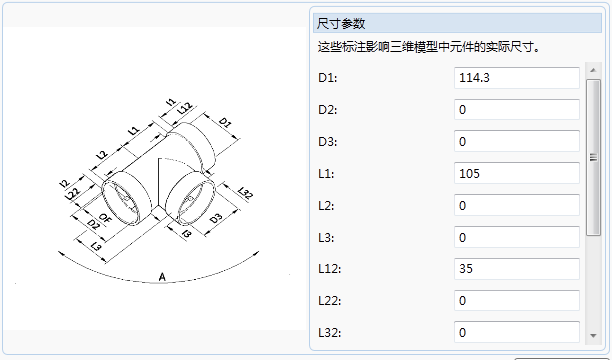
列出形状的 Plant 3D 标注参数,可以在“参数映射”表的“Plant 3D 参数名称”列中输入这些参数。然后可以输入对应的 AutoPLANT 特性名称(或值)。
在以下示例中,转换映射说明为:对于在上述窗格中选定的映射,对于 Plant 3D D1 参数,使用 AutoPLANT PIPE_OD_M;对于 D2,使用相同的映射,依此类推。
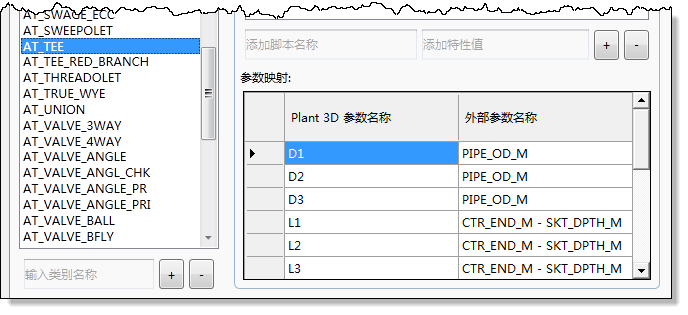
- Plant 3D 参数名称
-
指定要映射到 AutoPLANT 参数的 Plant 3D 图形脚本标注参数。
- 外部参数名称或值
-
指定要映射到 Plant 3D 参数的 AutoPLANT 参数名称、表达式或值。