指定详细描述样式
- 在等级库编辑器中,在“详细描述”列标题上单击鼠标右键。单击“编辑详细描述样式”
 “指定详细描述样式”。
 - 在“等级库编辑器布局和设置”对话框的“详细描述”下,在“详细描述(族)样式”或“详细描述(尺寸)样式”下拉列表中,单击一个样式名称。(新等级库默认为“无样式”。要填充列表,请参见设置详细描述样式的步骤。)
- 单击“确定”。
设置详细描述样式
- 在等级库编辑器中,单击“等级库”菜单 “布局和设置”。
- 在“等级库编辑器布局和设置”对话框的“详细描述”下,单击“编辑详细描述样式”。
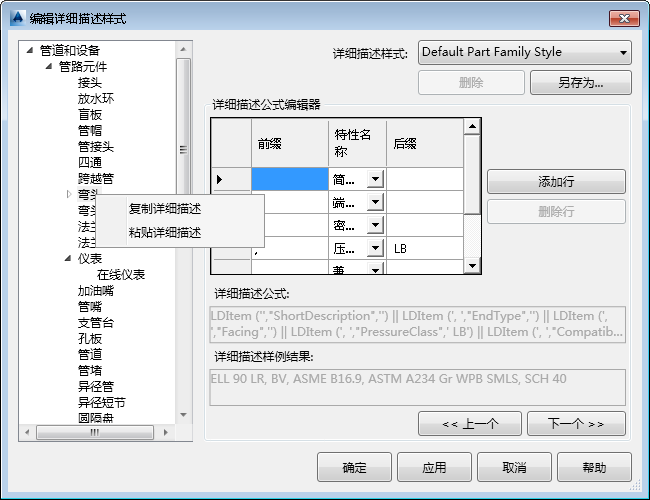
- 在“编辑详细描述样式”对话框中,选择要为其创建详细描述样式的元件。
- 单击“添加行”。
- 在详细描述公式编辑器表中,执行以下操作:
- (可选)在“前缀”下,键入前缀。例如,可以输入项目名称或下划线 ( _ )。
- 在“特性”下,请从下拉列表中单击一个特性。
- (可选)在“后缀”下,键入后缀。例如,可依次输入空格、划线、空格。
- 在“详细描述公式”框和“详细描述样例结果”框中,查看描述。
- 在“编辑详细描述样式”对话框中,单击“另存为”保存描述并对其命名,以便可以在需要时重复使用。
 注:
注:可以将详细描述从一个零件复制到另一个零件或多个零件中,而不必对每个元件重头开始设置。在一个元件名称上单击鼠标右键以进行复制,然后在另一个元件名称上单击鼠标右键以粘贴描述。
- 单击“应用”或“确定”。注: 请始终将详细描述样式保存到默认位置。如果文件存储在其他位置,将被等级库和元件库编辑器忽略。默认位置为 C:\AutoCAD Plant 3D 2015 Content\\LDStyles。
 工具栏: 布局和设置
批量指定详细描述样式
注:
在进行批量指定之前关闭所有打开的等级库。
- 在等级库编辑器中,单击“等级库”菜单 “批量指定详细描述样式”。
- 在“选择详细描述样式”下,单击“详细描述(族)样式”下拉列表。单击一种样式。
- 在“选择详细描述样式”下,单击“详细描述(尺寸)样式”下拉列表。单击一种样式。
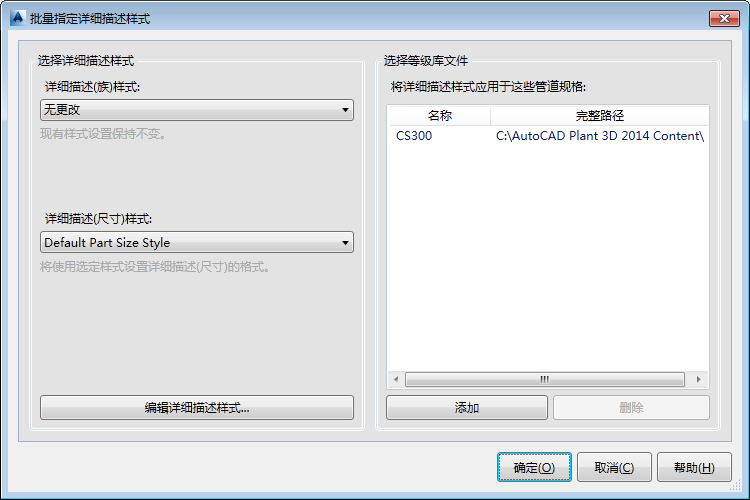
- (可选)单击“编辑详细描述样式”以创建或修改样式。
- 单击“添加”。在 Windows 的“打开”对话框中,定位到要更新的等级库。根据需要重复此步骤,编制完整的列表。
- 单击“确定”。完成此过程所需的时间取决于列表中的等级库数。