使用基于块的几何图形创建元件
- 在“元件库编辑器”选项卡中,单击“创建新元件”。
- 单击“自定义 - 基于 AutoCAD DWG 块的图形”。
- 在“基本零件族信息”中,单击一种元件类别(例如:阀)。
- 单击一种元件类型(例如:阀)。
- 输入简单描述(例如:双座阀)。
- 单击选择主要端点类型(例如:BV)。如果所需的主要端点类型不在元件库中,可以输入一个值。

- 输入端口数(例如:4)。此值必须匹配添加到自定义元件块的端口数。
样例块
 AP3D_Custom_Component_Sample (zip)。
将尺寸指定给基于块的元件
- 在“尺寸范围”中,指定一个尺寸范围。例如:1” 至 4”。
- 单击“创建”。
- 在“管道元件编辑器”窗格中,单击“尺寸”选项卡。
- 如果尺寸列中有不需要的尺寸,请单击该尺寸。单击“删除尺寸”。
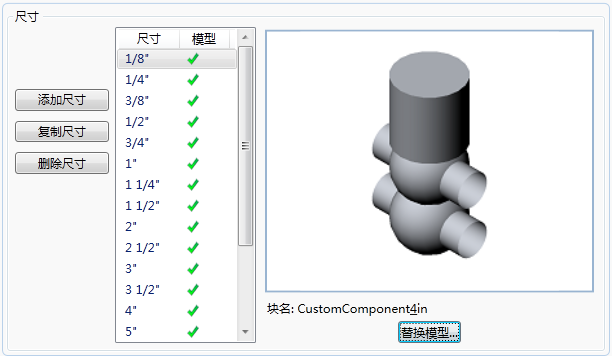
- 在“尺寸”中,单击要设置块和特性的尺寸(例如:4”)。
- 单击“选择模型”。
- 在“选择块定义”对话框中,打开图形,然后单击使用 plantpartconvert 指定了端口的块。
- 在“连接端口特性”中,输入匹配管道 OD(例如:4.5)。
- 执行以下操作之一:
- 如果所有端口特性都相同,请选择“所有端口具有相同的特性”。
- 单击右侧箭头,然后输入其他端口的“匹配管道 OD”。
- 在“管道元件特性”中,输入详细描述(尺寸)。(例如,DOUBLE SEAT VALVE, 4”)。