这些说明介绍了在 Revit 中使用概念体量执行概念能量分析的更详尽工作流(相对于Revit而言)。如果要了解如何通过修改概念模型及其能量设置来优化分析,可以使用此工作流。
执行概念能量分析
- 若要使用此功能,必须登录到 Autodesk 360。
单击“登录”
 登录到 Autodesk 360。 输入您的 Autodesk ID 和密码。 如果没有先登录就运行模拟,系统将提示您登录。
 - 创建一个体量模型。
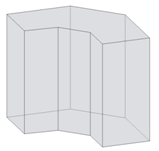
可以将体量族载入项目中进行模拟,也可以直接在项目中创建内建体量。 请参见体量研究。
注: 重叠体量无法进行分析。 如果分析工具检测到存在重叠体量,软件将显示一条可忽略的错误消息,并将这些体量连接起来,以便您进行体量模型分析。 - 添加体量楼层。
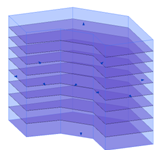
- 将概念体量设置为能量模拟分析的基础。
单击“分析”选项卡
“能量分析”面板 “使用概念体量模式”。
 - 确定在体量模型中执行热分区的方法。
- 自动分区包括基本周边分区和一个核心分区,该分区距体量周边有一定的偏移。 在步骤 6 中,将使用“核心层偏移”和“分割周长分区”选项创建自动分区。
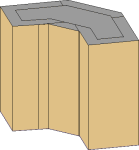
- 自定义分区可用来优化能量模拟,以便更准确地反映设计意图。 要创建自定义分区,请修改体量模型,创建用于描述所需分区的形状,并使用剪切几何图形工具将该形状加入到体量模型中。 然后继续执行步骤 6。
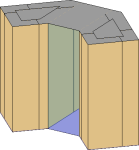
- 自动分区包括基本周边分区和一个核心分区,该分区距体量周边有一定的偏移。 在步骤 6 中,将使用“核心层偏移”和“分割周长分区”选项创建自动分区。
- 创建能量模型。
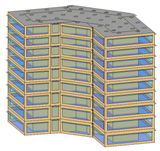
- 单击“分析”选项卡 “能量分析”面板
 “启用能量模型”。
 软件将在模型中检测体量楼层,并使用这些体量楼层创建分区并指定体量子类别,这些子类别与默认的概念构造相关联。
- 单击“分析”选项卡 “能量分析”面板
 “能量设置”。
 - 定义基本能量设置。
建筑类型
查看指定给建筑的占用类型,并根据需要进行修改。
地平面
确认该值显示了模型的地平面标高。 在模拟过程中,低于地平面标高的楼层被视为地下楼层。
位置
查看为项目指定的地理位置和气象站,并根据需要进行修改。 请参见位置。
自动分区
如果使用自动分区(请参见步骤 5):
- 对于“核心层偏移”,可指定一个线性尺寸标注,以创建建筑核心。如果不需要创建核心,则指定 0(零)。
- 选择“分割周长分区”,以将每个体量楼层分割为 4 个基于象限的相等分区。
- 定义可选能量设置。
概念构造
查看指定给体量子类别的默认概念构造,并根据需要进行修改。
目标玻璃百分比
指定一个值,用于反映窗面积占体量分区面面积的百分比首选值。
玻璃以水平长窗的形式应用于每个体量外墙。 计算玻璃面积时,将使用“目标玻璃百分比”值和“目标窗台高度”值。 玻璃百分比是一个目标值,因为矩形必须能够容纳在形状面内,而指定的百分比并不总是适用的。
提示: 在项目环境中,也可以通过在体量面上绘制闭合形状来为玻璃创建几何图形。目标窗台高度
指定玻璃底部边缘的高度。
修改窗台高度可以提升或降低玻璃在体量面中的高度。 如果指定的目标窗台高度超过所指定玻璃百分比能够适应的高度,系统将忽略窗台高度值,而以目标玻璃百分比为准。
其他设置
查看其余的参数,并根据需要修改参数值。
- 单击“确定”。
- 单击“分析”选项卡
- (可选)修改自动应用玻璃的实例属性。
例如,要减小建筑物南面或西面的玻璃面积:
- 单击“体量和场地”选项卡 “概念体量”面板 “显示体量表面类型”。
- 在绘图区域中,将光标放在要修改的体量外墙表面的边缘,按 Tab 键,直至该表面高亮显示,然后单击该表面将其选定。
- 在“属性”选项板的“能量模型”下,选择“<按表面>”作为“值”。
- 对于“目标玻璃百分比”,指定一个更低的百分比值以减小玻璃面积,或者输入 0(零)以去掉玻璃。
- 单击“体量和场地”选项卡
- 显示模型的三维视图,然后单击“分析”选项卡 “能量分析”面板
 “运行能量模拟”。
 - 在“运行能量模拟分析”对话框中,为分析指定一个名称用作运行的名称。
Autodesk Green Building Studio 使用“项目”的概念作为模型模拟和分析的起点。 项目定义了建筑类型(例如学校、单一家庭住宅、办公室)、项目操作明细表(例如默认、24 小时、7 天)和项目位置。 这些变量在“能量设置”的步骤 3 中定义。
注: 如果使用现有项目,在分析中将使用现有项目的位置。 如果在“能量设置”中具有不同的设置,则会被现有项目以前建立的设置所替换。 在 Green Building Studio 中直接创建项目并在此处选择它以设置下列各项的自定义设置时,这有时会很有用:- 项目名称
- 时区
- 货币
- 用电单位成本
- 天然气单位成本
- 费用单历史记录与历史天气数据
在 Green Building Studio 中,指定是否要创建新项目或使用 Green Building Studio 中现有的项目。 有关详细信息,请参见添加公用事业帐单数据。
单击“继续”以运行模拟。
了解更多信息
当前视图会显示体量分区和体量着色,并将分析中不包括的图元临时暗显。
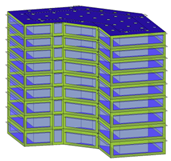
软件将进行检查,以确保模型至少包含一个体量楼层,具有一个已知的地理位置,并确保已选择“启用能量模型”。 如果不符合这些条件,将出现一个对话框,通知您相关情况并自动进行修正,以使模拟能够继续进行。 如果出现该对话框,请单击“是”。
如果未出现错误情况,将创建并发送 gbXML 文件进行模拟。 服务器会将模拟结果返回到 Revit,这些结果将显示在“结果和比较”对话框中。
- 模拟完成后,将显示一条提示。 单击提示中的分析名称查看分析结果。
或者,在“能量分析”面板中,单击
 “结果和比较”,然后从项目树中选择该分析。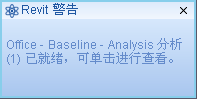
- 查看分析结果。
- (可选)根据需要修改体量模型和能量设置,然后重复执行步骤 4–8,以对修改后的模型运行分析。
要对结果进行比较,请选择多个分析结果,然后单击工具栏上的“比较”。
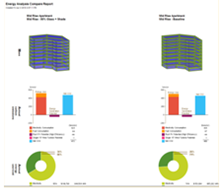
- (可选)在 Green Building Studio 中打开结果,或导出结果以在其他应用程序中使用。