“项目浏览器”用于显示当前项目中所有视图、明细表、图纸、组和其他部分的逻辑层次。 展开和折叠各分支时,将显示下一层项目。
若要打开“项目浏览器”,请单击“视图”选项卡 “窗口”面板“用户界面”下拉列表“项目浏览器”,或在应用程序窗口中的任意位置单击鼠标右键,然后单击“浏览器”“项目浏览器”。
您可以使用“项目浏览器”对话框中的“搜索”,在项目浏览器中搜索条目。 在项目浏览器中单击鼠标右键,然后选择“搜索”打开此对话框。
若要更改“项目浏览器”的位置,请拖动其标题栏。 若要更改其尺寸,请拖动边。 对项目浏览器的大小和位置所做的修改将被保存,并在重新启动应用程序时得到恢复。
在项目浏览器中,可以自定义项目视图的组织方式。
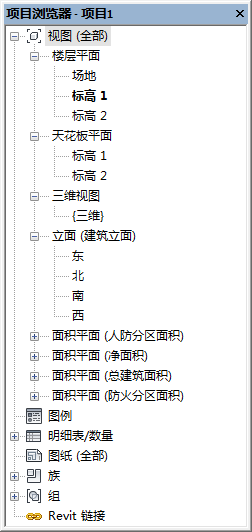
视图、明细表、图纸
| 目标 | 操作 |
|---|---|
| 打开一个视图 | 双击视图的名称,或在视图名称上单击鼠标右键,然后从上下文菜单中单击“打开”。 活动视图的名称以粗体形式显示。 |
| 将视图添加到图纸中 | 将视图名称拖曳到图纸名称上或拖曳到绘图区域中的图纸上。 还可以在图纸名称上单击鼠标右键,然后单击上下文菜单上的“添加视图”。 在“视图”对话框中,选择要添加的视图,然后单击“在图纸中添加视图”。 执行上述操作之一后,此图纸在绘图区域中将处于活动状态,并且添加的视图会作为视口显示。 移动光标时,此视口将跟随移动。 当视口位于图纸上的所需位置时,可单击以放置它。 |
| 从图纸中删除视图 | 在图纸名称下的视图名称上单击鼠标右键,然后单击“从图纸中删除”。 |
| 创建新图纸 | 在“图纸”分支上单击鼠标右键,然后单击“新建图纸”。 |
| 复制视图 | 在视图名称上单击鼠标右键,然后单击“复制视图”“复制”。 |
| 同时复制视图与视图专有图元 | 在视图名称上单击鼠标右键,然后单击“复制视图”“带细节复制”。 视图专有图元(例如详图构件和尺寸标注)将复制到视图中。 平面视图、详图索引视图、绘图视图和剖面视图都可以使用该工具。 不能从平面视图复制详图索引。 |
| 重命名视图、明细表 | 在视图名称上单击鼠标右键,然后单击“重命名”,或选择视图并按 F2 键。 |
| 重命名图纸 | 在图纸名称上单击鼠标右键,然后单击“重命名”,或选择图纸并按 F2 键。 |
| 关闭视图 | 在视图名称上单击鼠标右键,然后单击“关闭”。 |
| 删除视图 | 在视图名称上单击鼠标右键,然后单击“删除”。 |
| 修改属性 | 单击视图名称,然后在“属性”选项板中修改其属性。 |
| 展开或折叠项目浏览器中的各个分支 | 单击 + 展开,或者单击 - 折叠。 使用箭头键可在分支间定位。 |
| 查找相关视图 | 在视图名称上单击鼠标右键,然后单击“查找相关视图”。 |
组
| 目标 | 操作 |
|---|---|
| 将组实例放置到视图中 | 定位到“组”下所需的组处,然后将该组拖曳到绘图区域中。 |
| 修改组类型 | 在组类型上单击鼠标右键,然后选择下列工具之一:
|
| 复制组类型 | 定位到“组”下所需的组处,在组名称上单击鼠标右键,再单击“复制”。 项目浏览器中即显示新的组类型。 |
| 重新载入组 | 定位到“组”下所需的组处,在组名称上单击鼠标右键,再单击“重新载入”。 |
| 重命名组 | 在组上单击鼠标右键,然后单击“重命名”,或选择组并按 F2 键。 |
Revit 链接
| 目标 | 操作 |
|---|---|
| 新建指向 Revit 模型的链接 | 在“Revit 链接”分支上单击鼠标右键,再单击“新建链接”。 |
| 管理指向 Revit 模型的链接 | 在“Revit 链接”分支上单击鼠标右键,然后单击“管理链接”,再单击“Revit”选项卡。 |
| 将链接的 Revit 模型复制到另一个项目文件中 | 定位到“Revit 链接”下要复制的链接模型,在链接名称上单击鼠标右键,再单击“创建实例”。 在绘图区域中单击以放置链接模型的新实例。 |
| 卸载或重新载入链接的 Revit 模型 | 在“Revit 链接”下,定位到链接模型,在链接名称上单击鼠标右键,再单击所需的工具以卸载或重新载入该模型。 |
渲染
| 目标 | 操作 |
|---|---|
| 渲染图像 | 显示三维视图,单击“视图”选项卡“图形”面板 (渲染)。 然后在“渲染”对话框中选择“渲染”。 (渲染)。 然后在“渲染”对话框中选择“渲染”。 |
| 将渲染图像放置到图纸中 | 将渲染图像名称拖曳到图纸上的绘图区域中。 |
搜索
对于大型的复杂项目,可能会在项目浏览器中包含数百个不同的条目。 在浏览器上单击鼠标右键,然后选择“搜索”以打开“在项目浏览器中搜索”。