了解“获取/检出”对话框
Vault 的“获取/检出”对话框具有两个设置:收拢和展开。
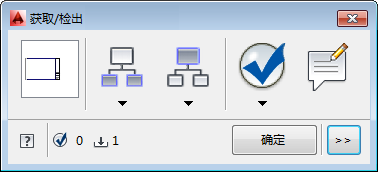
“获取/检出”对话框收拢 - AutoCAD Vault 附加模块 2015
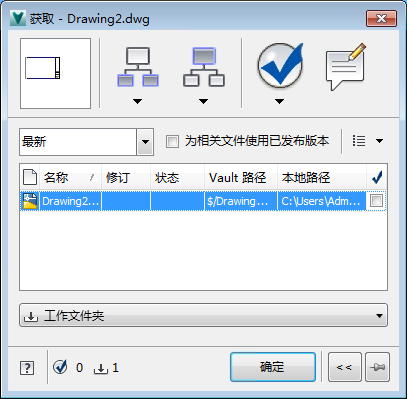
“获取/检出”对话框展开 - AutoCAD Vault 附加模块 2015
 。
。 “获取/检出”对话框的功能
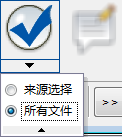
- 来源选择 — 只选择当启动“获取/检出”对话框时在主视图中最初亮显的文件。
- 所有文件 — 选择在“获取/ 检出”对话框中列出的所有文件。
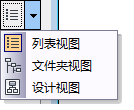
- 列表视图
 在展开列表中查看“获取/检出”窗格的内容。
 - 文件夹视图
 在树状结构中查看“获取/检出”窗格的内容。
 - 设计视图
 查看与设计相关的“获取/检出”窗格的内容。
|
功能 |
详细信息 |
|---|---|
|
缩略图
|
如果只选择一个文件,则将显示文件的缩略图。 如果选择了多个文件,将显示含有多个文档的常规缩略图。 |
|
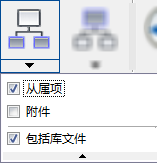
包含子项
|
在从 Vault 检出对象时,您可以自动包括指定子文件以供检出。 提示: 随时将鼠标悬停在“包含子项”按钮上方可查看当前所包含的设置。
单击“包含子项”按钮将指定的子项文件类型添加到当前文件列表中。 单击“包含子项”按钮下方的下拉箭头,更改当单击该按钮时所包含的子项类型。 通过再次单击该按钮可禁用功能。将忽略所有包含设置,直到再次启用该按钮。 |
|
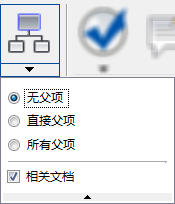
包含父项
|
在从 Vault 检出对象时,您可以自动包括指定父文件以供检出。 提示: 随时将光标悬停在“包含父项”按钮上方可查看当前设置。
单击“包含父项”按钮将指定的父文件类型相关文档添加到当前文件列表中。 单击“包含父项”按钮下方的下拉箭头,更改当单击该按钮时所包含的父项类型(如果有)。 通过再次单击该按钮可禁用功能。将忽略所有包含设置,直到再次启用该按钮。 |
|
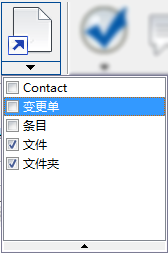
包括链接
注: 在 Vault Workgroup 或 Vault Professional 中选择带有链接的对象后,此功能将可用。
|
在从 Vault 检出对象时,您可以自动包括指定的链接对象类型以供检出。 单击“包括链接”按钮以包括链接到选定对象的对象,以供检出。这些链接可以指向其他文件、文件夹、条目、变更单和自定义对象(在该示例中,联系人表示 Vault 中的自定义对象)。 提示: 随时将光标悬停在“包括链接”按钮上方可查看当前设置。
单击“包括链接”按钮下方的下拉箭头,更改当单击该按钮时所包含的链接对象。 通过再次单击该按钮可禁用功能。将忽略所有包含设置,直到再次启用该按钮。 |
|
选中
|
使用“选中”按钮可以快速地选择针对检出列出的所有对象。您也可以设置该按钮,以便在单击该按钮时,只选择当启动“获取/检出”对话框时最初选定的对象。这是一个非常有用的功能:如果已启用“包含子项”、“包含父项”或“包括链接”按钮,可以使用该功能快速地选择要检出的一切。 提示: 随时将光标悬停在图标上方可查看当前设置。
单击“选中”按钮下方的下拉箭头可更改在单击该按钮时所出现情况的设置。
选择设置 |
|
注释
|
单击“注释”按钮可以添加说明或记录检出选定文件的目的。 提示: 将鼠标悬停在“注释”按钮上方可查看已录制的任何注释。
|
|
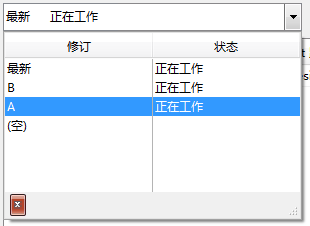
选择版本
注: Autodesk Vault Workgroup 和 Vault Professional 中提供了“版本”功能。
|
在“版本”下拉菜单上选择要从 Vault 中检索的版本。如果选择了“最新”,则将检索主导版本的最新版本。 如果选择了多个文件,将检索主导版本的最新版本。 |
|
“为相关文件使用已发布版本”复选框
|
选中该复选框以获取选择检出的相关文件的已发布版本。 |
|
视图设置
|
单击“视图设置”下拉菜单中的一个视图图标以控制文件在 Vault 中如何显示。 |
|
网格控件
|
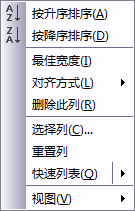
在“获取/检出”视图窗格上单击鼠标右键以自定义文件的显示方式,包括哪些列包含在内、文件的对齐方式以及文件的排序方式。 有关详细信息,请参见自定义网格选项。 |
|
选定检出列
|
指示当前已选定哪些对象以进行检出。 |
|
对象选择计数器
|
在“获取/检出”窗格的对话框的底部有两个图标参考,可告诉您已选择进行检出的文件数量 |
|
展开模式下的“固定销”对话框
|
如果已展开对话框,在下一次打开时不会保留该模式。单击“固定销”按钮 |
|
展开以显示详细信息
|
单击展开按钮以在“获取/检出”对话框的收拢和展开视图之间切换。 |
|
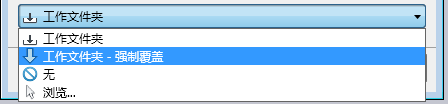
工作文件夹下拉菜单
|
您可以选择是使用默认的工作文件夹,还是选择另一个文件夹来存储下载的对象的本地副本。还可以选择无工作文件夹。 |





 以及可供检出的文件数量
  。
。  为展开模式。