在 Inventor 和 AutoCAD 中可以使用“Vault Data Standard”对话框。只要您第一次保存文件,“Data Standard”对话框即会显示。由管理员填写必填字段和任何其他字段设置,然后单击“确定”以保存您的数据。数据将保存为以后可以修改的数据表。
默认的 Data Standard 对话框
Data Standard for Vault 会安装默认的 Data Standard 对话框,管理员可以对其进行修改。
默认对话框根据 Vault 的版本而有所不同。
Data Standard for Vault 2015
默认情况下,Data Standard for Vault 2015 中提供了以下字段。
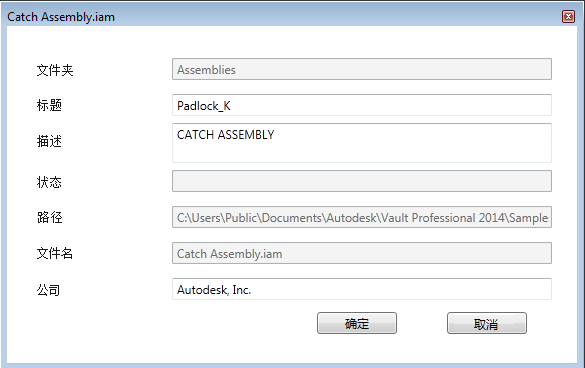
用户可为文件输入新标题、描述和公司信息。所有其他字段由 XAML 自动确定。
Data Standard for Vault 2015 R2
默认情况下,Data Standard for Vault 2015 R2 中提供了以下字段。
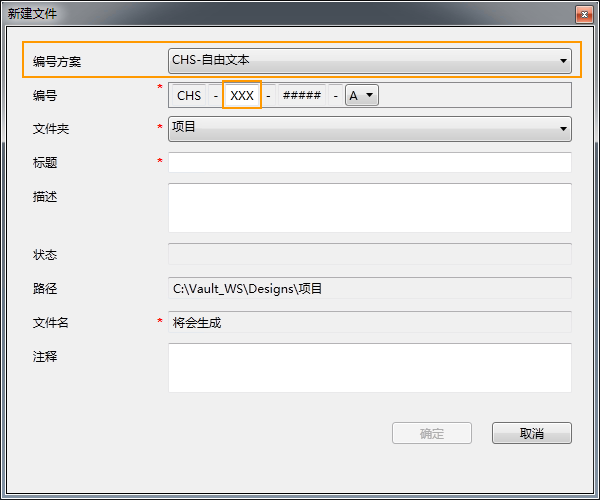
用户可以选择编号方案,并且如果适用的话,还可以选择任何前缀或后缀。用户还可以为文件指定文件夹,并为文件输入标题、描述和注释。
所有其他字段由 XAML 自动确定。
用户单击“确定”时将生成文件名。
为 Inventor 或 AutoCAD 启用 Data Standard
- 启动 Inventor 或 AutoCAD。
- 创建新文件或打开现有文件。
打开文件后,在图标功能区上将显示“Data Standard”选项卡。
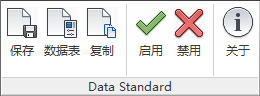
- 单击“启用”以开始使用“Data Standard”对话框。
随时单击“禁用”以停止使用“Data Standard”对话框。
保存文件
如果启用 Data Standard 功能,则每次您第一次保存文件时系统都会提示您输入文件详细信息。无论您是在主工具栏上单击“保存”,还是在“Data Standard”功能区上单击“保存”,都会发生这种情况。输入所需的详细信息,然后单击“确定”以保存您的数据。如果管理员启用了 Vault 的“检入”对话框,则系统还可能提示您填写检入详细信息。
修改现有数据表
- 打开要修改数据表的文件。
- 在“Data Standard”功能区上单击“数据表”。
- 进行所需的更改,然后单击“确定”以保存您的数据。 注: 只有所有必填字段均填写完毕后,“确定”按钮才会处于启用状态。注: 在“Data Standard”对话框关闭后,AutoCAD 用户必须手动检入文件。