当“Data Standard”对话框中的值发生更改时,您可以调用事件。这些事件可用于调用脚本。
了解如何使用事件
请务必了解在 Data Standard 中嵌入的代码段。
可以为特性添加事件,以便每次事件发生时,都会执行脚本函数。以下是一些示例行:
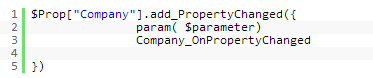
必须选择特性以添加事件。在上述代码中,函数“.add_PropertyChanged()”用于添加事件,但该函数需要一个参数。此参数以“{”开头。必须声明脚本函数需要的参数。
代码的第二部分是名为 Company_OnPropertyChanged 的函数。“公司”是特性名称。在下述代码行中,如果在“公司”字段中输入了内容,则该函数会使 GroupBox 可见。如果该字段留空,则 GroupBox 将收拢。
function Company_OnPropertyChanged
{
    if($parameter.Value -ne $null -and $parameter.Value.Length -gt 0)

    {

          $dsWindow.findName("ADVANCED").Visibility = "visible"

    }

    else

    {

         $dsWindow.findName("ADVANCED").Visibility = "collapsed"

    }

}
$parameter 包含特性值,并且基于该信息,代码可以调用其中的内容或者确定其他信息。if-then 语句会调用“$dsWindow.findName("ADVANCED").Visibility”函数,在这种情况下,如果参数不为空,则 GroupBox 将变为可见。如果参数为空,则 GroupBox 将处于收拢状态。$dsWindow.findName 函数可用于查找 xaml 中具有名称的任何字段。
如果您知道事件触发器语法,则可以将其设置为只要“Data Standard”窗口打开便执行初始化:
function InitializeWindow

{

$dsWindow.Width = 600

$dsWindow.Height = 480

#$dsDiag.Inspect();

$Prop["Company"].add_PropertyChanged({

                param( $parameter)

              #$dsDiag.Inspect();

              Company_OnPropertyChanged

  })

}
提示: 此类型的事件触发器适用于具有可见性特性的任何 .xaml 控件。您也可以对 IsEnabled 特性使用相同种类的触发器。唯一的区别在于,必须将其设置为“True”或“False”。您甚至可以交换行和列,以便为您的对话框创建更具动态性的布局。