在此練習中,您將手動輸入測量資料以執行 Mapcheck 分析。
必須檢查圖面中的測量資料 (非標示) 時,這種執行 Mapcheck 分析的方法非常有用。例如,可以使用此方法從圖紙圖面輸入測量資料。
本練習上接〈練習 2:使用宗地標示執行 Mapcheck 分析〉。
設置「Mapcheck 分析」對話方塊
- 按一下頁籤
 面板 下拉式功能表
  。
。 - 如果顯示一則訊息,顯示在指令處於作用中狀態時無法使用指令行模式,按一下「確定」。
- 在「Mapcheck 分析」對話方塊中,確保已關閉
 「使用指令行介面」選項。
 - 按一下
 「輸入視圖」。
 「輸入視圖」將提供可在其中將資料加入至 Mapcheck 分析的介面。
註:
此練習使用 Survey-5B.dwg,其中包含您在上一個練習中所做的修改。
未設置工址右側的宗地線段的標示。由於宗地標示中沒有資料,因此必須手動輸入 Mapcheck 資訊。
輸入宗地資料
- 按一下
 「新 Mapcheck」
 - 在「Mapcheck 分析」對話方塊中,為 Mapcheck 的名稱輸入宗地手動輸入。
- 若要指定起始點,請輸入以下值:
- 東距:5576.199
- 北距:5291.0640
 圖示表示起始點。
 - 按一下
 「新側」。
「新側」。 - 展開「側 1」集合。指定下列參數: 註:
注意,將在「側」集合旁邊和頂層「Mapcheck」集合旁邊顯示
 圖示。此圖示指示由於需要更多有關側的資料,因此該 Mapcheck 不完整。
 - 側類型: 直線
- 角度類型: 方向
- 角度:N00 00 10E
- 距離:16.330
- 按一下「新側」。
- 展開「側 2」集合。指定下列參數:
- 側類型: 曲線
- 曲線方向: 順時鐘
- 半徑:20.00
- 弧長:21.550
- 按一下「新側」。
- 展開「側 3」集合。指定下列參數:
- 側類型: 曲線
- 「曲線方向」:逆時鐘
- 半徑:75.00
- 弧長:80.800
- 按一下「新側」。
- 展開「側 4」集合。指定下列參數:
- 側類型: 直線
- 角度:N90 00 00E
- 距離:99.990
- 按一下「新側」。
- 展開「側 5」集合。指定下列參數:
- 側類型: 直線
- 角度:S0 00 00E
- 距離:100
- 按一下「新側」。
- 展開「側 6」集合。指定下列參數:
- 側類型: 直線
- 角度:N89 59 54W
- 距離:149.990
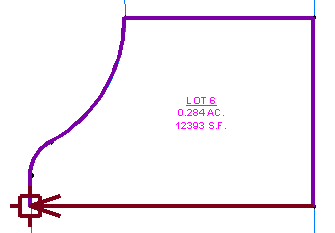
方向箭頭將與起始點相遇。
- 按一下
 「輸出視圖」。
 「輸出視圖」將顯示 Mapcheck 分析的結果。您將學習如何使用〈練習 4:使用 Mapcheck 資料〉中的輸出資料。
若要繼續學習本自學課程,請移至〈練習 4:使用 Mapcheck 資料〉。