在本練習中,您將使用宗地線段標示中的資料執行 Mapcheck 分析。
「Mapcheck」指令用於檢查圖形的長度、路線、周長、面積、閉合誤差和精確度。該指令開始於圖形的開始位置並計算每條線段的圖形頂點 XY 座標。這些計算所根據的是實際標示的值,而非逆向方向和距離/曲線資料以及「線性精確度」和「角度精確度」(在測量資料庫設定中設定)。
該執行 Mapcheck 分析的方法做為閉合最終檢查很有用。可以從宗地線段標示中取得 Mapcheck 分析的資料。Mapcheck 解析的精確度取決於這些標示的精確度。
本練習上接〈練習 1:檢視測量圖形上的逆向和 Mapcheck 資訊〉。
設置「Mapcheck 分析」對話方塊
- 開啟 Survey-5B.dwg,其位於自學課程圖面資料夾。
此圖面包含具有數個宗地的小塊土地分區。已設置工址左側的所有宗地線段的標示。請注意,沿囊底路,直線和曲線標示已轉換為標籤,其資料顯示在工址左側的表格中。您將在宗地 LOT 5 上執行 Mapcheck 分析。
- 按一下頁籤
 面板 下拉式功能表
  。
。 - 如果顯示一則訊息,顯示在指令處於作用中狀態時無法使用指令行模式,按一下「確定」。
- 在「Mapcheck 分析」對話方塊中,確保已打開
 「使用指令行介面」選項。
 - 按一下
 「輸入視圖」。
 「輸入視圖」將提供可在其中將資料加入至 Mapcheck 分析的介面。
在宗地標示上執行 Mapcheck
- 按一下
 「新 Mapcheck」
 - 在指令行中,為 Mapcheck 的名稱輸入宗地標示。
- 當提示指定一個起始點時,請按一下標示標籤「L1」下的界址線交點。
 圖示表示起始點。
 - 選取起始點上方的「L1」 標示標籤。
將在起始點處顯示一個暫時箭頭圖形。請注意,該箭頭指向遠離 LOT 5 的方向。
- 在指令行中輸入 R 以反向箭頭的方向。
- 選取「C1」標示標籤。
請注意,暫時直線和箭頭指向了錯誤的方向。
- 輸入 F 以翻轉箭頭。
- 選取「C2」標示標籤。
- 選取箭頭左側距離標示上的方向角。輸入 R 以反向該方向。
- 選取箭頭下方距離標示上的方向角的 100.00’ 部分。
將在目前直線的端點處顯示一個
 圖示,指令行也將指示定義線段的資料不足。這是因為,目前線段是一條界址線,並被工址左側所有宗地共用。
 - 選取標示的方向角部分。輸入 R 以反向該方向。
- 選取箭頭右側距離標示上的方向角。
箭頭將返回至起始點。
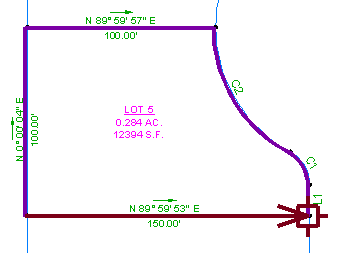
- 按 Enter 結束指令。
注意,在「Mapcheck 分析」對話方塊中,可以編輯在執行 Mapcheck 分析期間建立的任一側。
- 按一下
 「輸出視圖」。
 「輸出視圖」將顯示 Mapcheck 分析的結果。您將學習如何使用〈練習 4:使用 Mapcheck 資料〉中的輸出資料。
若要繼續學習本自學課程,請移至〈練習 3:透過手動輸入資料來執行 Mapcheck 分析〉。