在本練習中,您將會從實地紀錄檔匯入測量資料,實地紀錄檔含有可由線條代碼集解譯的線條代碼。
您將匯入的實地紀錄檔中包含您在〈設置線條代碼集〉練習中所檢查的線條代碼。
設置專案
- 開啟 Survey-2a.dwg,其位於自學課程圖面資料夾。
本圖面為空白,但具有適合本練習使用的點和圖形型式。
- 按一下頁籤
 面板
面板  。
。
建立測量資料庫
- 在「匯入測量資料」精靈的「指定資料庫」頁面上的「測量資料庫」下,選取 Survey 1。
若您需要建立測量資料庫,您可以按一下「建立新的測量資料庫」。
- 按一下「編輯測量資料庫設定」。
您會使用「測量資料庫設定」對話方塊以定義測量資料庫的參數。請注意,設定與合您在〈調整及確認設定〉練習中指定的設定相符。
- 按一下「確定」。
- 按一下「下一步」。
指定要匯入的檔案
- 在「指定資料來源」頁面的「資料來源類型」下,選取「實地紀錄檔」。
- 在「來源檔案」下,按一下
 。
。 - 在「實地紀錄檔名」對話方塊中,導覽至自學課程資料夾。
- 選取 Survey-1.fbk。按一下「開啟」。
- 按一下「下一步」。
建立測量控制網
- 在「指定網路」頁面中,按一下「建立新的網路」。
- 在「新網路」對話方塊中,在「名稱」輸入「測量控制網 1」。
- 按一下「確定」。
- 按一下「下一步」。
指定匯入選項
- 在「匯入選項」頁面中,指定下列參數:
- 目前設備資料庫:取樣
- 目前設備:取樣
- 展示交互式圖形:是 (已選取)
- 目前圖形字首資料庫:範例
- 匯入時處理線條:是 (已選取)
- 目前線條代碼集:取樣
- 處理線條順序: 依匯入順序
- 為點識別符號指定偏移:是 (已選取)
- 點識別符號偏移:10000
- 插入網路物件:是 (已選取)
- 插入圖形物件:是 (已選取)
- 插入測量點:是 (已選取)
接受其餘的預設值。
- 按一下「完成」。
會匯入測量資料,而圖面將如下所示:
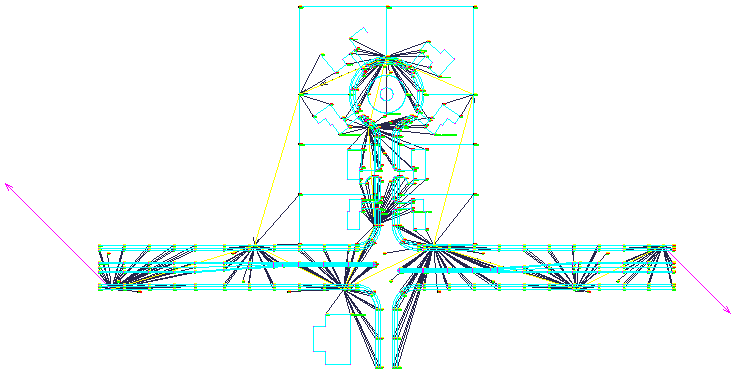
- 按一下
 「另存」。
「另存」。 - 導覽至「My Civil 3D Tutorial Data」資料夾。在「檔名」中,輸入 Survey-2B.dwg。按一下「儲存」。
若要繼續學習本自學課程,請移至〈練習 2:更新匯入的測量資料〉。