在本練習中,您將學習幾種變更標示型式的方法。
根據您必須變更的標示類型的種類,以及必須變更的該標示類型的標示數量,您可以在以下層級上變更標示型式:
- 單一標示物件,包括定線曲線和切線標示。
- 標示物件群組,包括定線樁號和幾何點標示。
- 做為群組一部分的個別標示物件,如單一定線樁號標示。
- 「探勘器」清單檢視中個別已設置標示的物件,包括宗地、點和管網物件。
請參閱〈練習 1:建立宗地面積表格〉,以取得有關使用「探勘器」清單視圖變更宗地面積標示型式的資訊。
本練習上接〈練習 4:變更標示的拖曳狀態〉。
變更單一標示物件的標示型式
- 平移並縮放到「West Street」死胡同終點處的區域。
- 按一下位於「West Street」上樁號 0+200 和 0+220 之間的紅色曲線標示。
掣點會顯示在曲線標示上,但未選取任何其他標示。該標示是單一標示物件,不是標示群組的一部分。
- 在標示上按一下右鍵。按一下「性質」。
- 請注意,您可以在「性質」選項板上的「曲線標示型式」清單中,選取「一般曲線標示型式」。一般型式可以套用於註解定線、縱斷面或宗地線段的直線和曲線標示。選取「一般曲線標示型式」
 「僅半徑」。
 會變更個別曲線標示型式,但不影響囊底路上其餘的曲線標示。
- 按 Esc 除選標示。
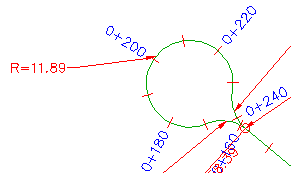
已變更的曲線標示型式
註:
本練習使用 Labels-5b.dwg,其中包含您在上一個練習中所做的修改,或者您可以從自學課程圖面資料夾開啟 Labels-5c.dwg。
變更一組標示物件的標示型式
- 按一下 0+220 樁號標示。
會在所有樁號標示上顯示掣點,從而指示樁號標示 0+220 是樁號標示群組的一部分。
- 在標示上按一下右鍵。按一下「性質」。
- 在「性質」選項板的「主要樁號標示型式」清單中,選取「平行於記號」。
會變更「西街道」上所有主要樁號標示的標示型式。
- 按 Esc 除選主要樁號標示。
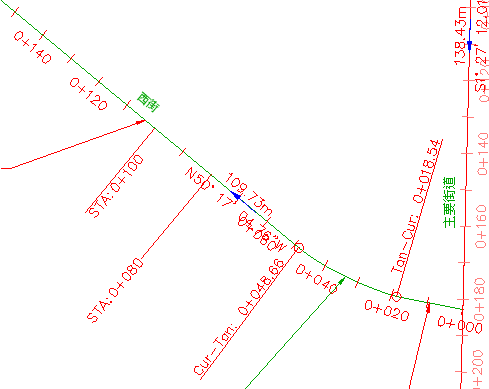
已變更的主要樁號標示類型群組型式
變更個別標示物件 (群組的一部分) 的標示型式
- 按住 Ctrl 的同時按一下 0+060 樁號標示。
掣點僅顯示在標示 0+060 上。未選取其他主要樁號標示。
- 在標示上按一下右鍵。按一下「性質」。
- 在「性質」選項板的「主要樁號標示型式」清單中,選取「互垂於直線」。
僅變更樁號標示 0+060 的標示型式。「West Street」上其餘的主要樁號標示仍保留其目前型式。
- 按 Esc 除選標示。
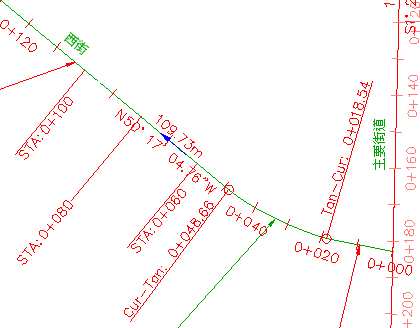
已變更的主要樁號標示類型型式:僅 STA: 0+060
若要繼續學習本自學課程,請移至〈練習 6:建立參考其他物件的標示型式〉。