在本練習中,您將使用「測量指令視窗」建立測量資料。
「測量指令視窗」用於輸入測量指令,可以使用指令行直接輸入,也可以使用功能表交互輸入。
本練習上接〈練習 2:使用「導線編輯器」建立測量資料〉。
建立新的測量資料庫
- 開啟 Survey-4C.dwg,其位於自學課程圖面資料夾。
- 在「工具區的「測量」頁籤上,於「測量資料庫」上按一下右鍵。按一下「新本端測量資料庫」。
- 在「新本端測量資料庫」對話方塊中,輸入名稱「測量 4」。按一下「確定」。
- 在「工具區」中的「測量」頁籤上,於資料庫「測量 4」上按一下右鍵。按一下「編輯測量資料庫設定」。
- 在「測量資料庫設定」對話方塊的「測量指令視窗」下,指定下列參數:
- 相同特徵: 是
- 自動點編號: 否
- 點編號開始於:1
- 點路線回顯: 是
- 圖形路線回顯: 是
- 點座標回顯: 是
- 圖形座標回顯: 是
- 指令回顯: 是
- 使用批次檔案: 是
- 使用輸出檔案: 是
- 按一下「確定」。
建立測量控制網
- 在「工具區」中的「測量」頁籤上,展開「測量 4」資料庫。在「網路」集合上按一下右鍵。按一下「新建」。
- 在「網路」對話方塊中,在「名稱」中輸入「測量控制網 4」。
- 按一下「確定」。
將測量資料輸入「測量指令視窗」
- 在「工具區」的「測量」頁籤上,於「測量控制網 4」上按一下右鍵。按一下「測量指令視窗」。
- 在「測量指令視窗」中,將以下指令輸入到「指令」行中。
這些指令為測量語言指令,將建立四個設置。
NE 1 1000.00 1000.00 “STA 1”
AZ 1 4 45.0000
STN 1
BS 4
AD 2 90.0000 100.00 “STA 2”
STN 2
BS 1
AD 3 90.0000 100.00 “STA 3”
STN 3
BS 2
AD 4 90.0000 100.00 “STA 4”
STN 4
BS 3
AD 1 90.0000 100.00
-
當您輸入指令時,「測量指令視窗」的頂部將顯示結果輸出,而底部將回顯輸入。
- 關閉「測量指令視窗」。
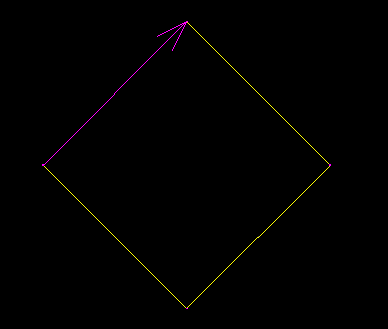
- 在「測量」頁籤上的「測量控制網 4」上按一下右鍵,然後按一下「插入到圖面中」。
新測量資料將顯示在圖面中。
按一下以查看網路的外觀。
若要繼續學習本自學課程,請移至〈練習 4:用「天文方向計算器」計算方位角〉。