在本練習中,您將使用「導線編輯器」來建立測量資料。
「導線編輯器」用於編輯既有具名的導線的觀測值或為新導線輸入導線觀測值。
本練習上接〈練習 1:使用「工具區」的「測量」頁籤建立測量資料〉。
建立新的測量資料庫
- 開啟 Survey-4B.dwg,其位於自學課程圖面資料夾。
- 在「工具區的「測量」頁籤上,於「測量資料庫」上按一下右鍵。按一下「新本端測量資料庫」。
- 在「新本端測量資料庫」對話方塊中,輸入名稱「測量 3」。按一下「確定」。
- 在「工具區」中的「測量」頁籤上,於資料庫「測量 3」上按一下右鍵。按一下「編輯測量資料庫設定」。
- 在「測量資料庫設定」對話方塊的「測量類型預設」下,指定下列參數:
- 角度類型: 角度
- 距離類型: 水平
- 垂直類型: 無
- 目標類型: 無
- 按一下「確定」。
建立測量控制網
- 在「工具區」中的「測量」頁籤上,展開「測量 3」資料庫。在「網路」集合上按一下右鍵。按一下「新建」。
- 在「網路」對話方塊中,在「名稱」中輸入「測量控制網 3」。
- 按一下「確定」。
設置導線及定義控制點
- 在「工具區」的「測量」頁籤上,展開「測量資料庫」
 「測量 3」「網路」「測量控制網 3」。在「導線」集合上按一下右鍵。按一下「新建」。
 - 在「新導線」對話方塊中,在「名稱」中輸入 Traverse 3。按一下「確定」。
- 在「測量」頁籤上,選取「導線」集合。在清單檢視中的 Traverse 3 上按一下右鍵。按一下「編輯導線」。
- 在「指定初始設置」對話方塊中,指定下列參數:
- 初始樁號:1
- 初始後視:4
- 按一下「確定」。
- 將顯示一條訊息,表明未定義初始樁號點 1。按一下「是」以對其進行定義。
- 在「新控制點」對話方塊中,指定下列參數:
- 點編號:1
- 東距:1000
- 北距:1000
- 描述:STA 1
- 按一下「確定」。
- 將顯示一條訊息,表明未定義後視點 4。按一下「是」以對其進行定義。
- 將顯示一條訊息,表明必須建立後視方向。按一下「是」以建立該方向。
- 在「新方向」對話方塊中,指定下列參數:
- 方向:45
- 方向類型: 方位角
- 按一下「確定」。
將顯示「導線編輯器」。
- 在編輯器的右側,為「樁號 1,後視 4」指定下列參數:
 (點編號):2
 - 角度:90
- 距離:100
- 描述:STA 2
- 為「樁號 2,後視 1」指定下列參數:
 (點編號):3
 - 角度:90
- 距離:100
- 描述:STA 3
- 為「樁號 3,後視 2」指定下列參數:
- (點編號):4
- 角度:90
- 距離:100
- 描述:STA 4
- 為「樁號 4,後視 3」指定下列參數:
- (點編號):1
- 角度:90
- 距離:100
- 按一下
 以儲存導線資訊。
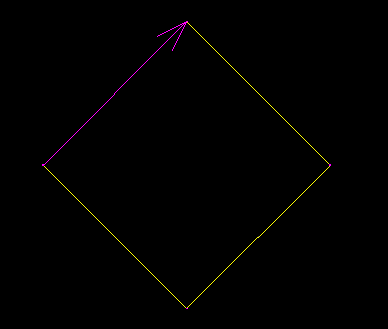
 - 在「測量」頁籤上的「測量控制網 3」上按一下右鍵,然後按一下「插入到圖面中」。
新測量資料將顯示在圖面中。
按一下以查看網路的外觀。
若要繼續學習本自學課程,請移至〈練習 3:使用「測量指令視窗」建立測量資料〉。