V tomto cvičení promítnete vícepohledové bloky, body COGO a 3D křivky z půdorysného pohledu do zobrazení profilu.
Můžete do zobrazení profilu promítnout řadu objektů, jako například body aplikace AutoCAD, tělesa, bloky, vícepohledové bloky, 3D křivky, body COGO, návrhové linie a polygony zaměření. Proces, který použijete v tomto cvičení, je možné použít u kteréhokoli z těchto objektů.
Než promítnete objekt na zobrazení profilu, ujistěte se, že má tento objekt definovánu výšku. V opačném případě může být výška nula a zobrazení profilu se rozšíří na výšku, aby se přizpůsobilo nulové hodnotě výšky.
Projekce vícepohledových bloků do zobrazení profilu
- Otevřete výkres Profile-5C.dwg, který se nachází ve složce výkresů výukových programů.
V tomto výkresu se zobrazí dva výřezy. Půdorysný pohled na body COGO, který představuje existující komunikaci, a navrhovaný koridor se zobrazí v levém výřezu. V pravém výřezu se zobrazí zobrazení profilu, které obsahuje existující terén a navrhované profily terénu navrhované komunikace.
- V levém výřezu vyberte ve staničení 0+025 vícepohledový blok, který představuje sloup osvětlení. Klepněte pravým tlačítkem myši. Klepněte na příkaz Vybrat podobné.
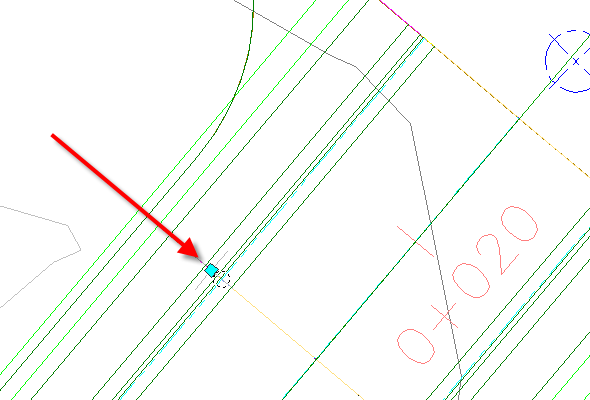
Byly vybrány všechny sloupy osvětlení podél navrhovaného koridoru.
Když vložíte více pohledový blok do výkresu, bude vytvořen jako standardní blok aplikace AutoCAD. Vícepohledový blok je nutné před promítnutím do zobrazení profilu rozbalit ze svého původního formátu bloku aplikace AutoCAD.
- Klikněte na kartu

 .
. - Ve výřezu napravo klikněte na rastr zobrazení profilu.
- V dialogu Promítnout objekty do zobrazení profilu klikněte v jednotlivých sloupcích na tlačítko
 <Nastavit vše> a zadejte následující parametry:
 - Styl: Projekce bez převýšení
- Možnosti výšky: PovrchPovrch první ulice
- Styl popisku: Staničení a výška názvu objektu
- Klepněte na tlačítko OK.
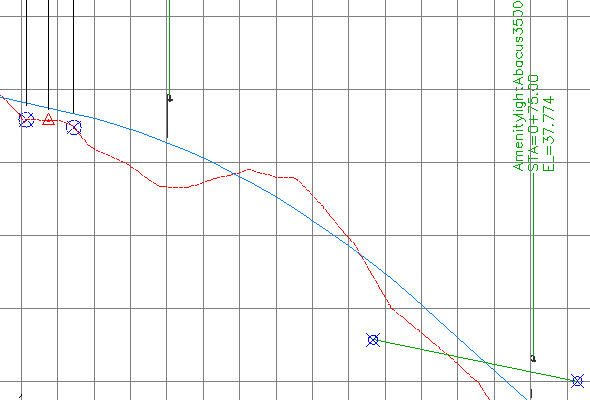
V zobrazení profilu se zobrazí sloupy osvětlení.
Projekce bodů COGO a 3D křivek do zobrazení profilu
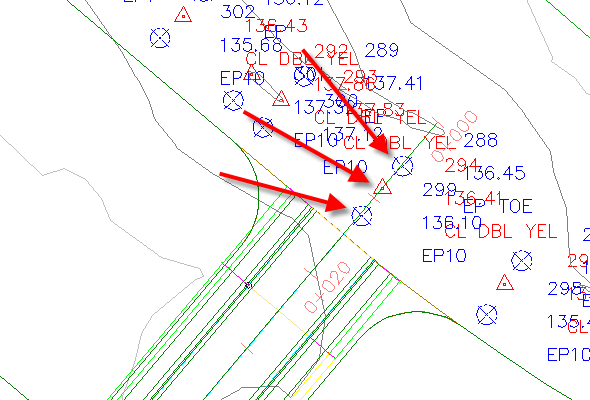
- V levém výřezu vyberte tři body COGO, které se nacházejí podél navrhované osy trasy komunikace.
- Klikněte na kartu .
- Ve výřezu napravo klikněte na rastr zobrazení profilu.
- V dialogu Promítnout objekty do zobrazení profilu klikněte na tlačítko
 Vybrat objekty.
 - V levém výřezu oddalte zobrazení a vyberte jednotlivé 3D křivky, které představují přední část průmětů budovy.
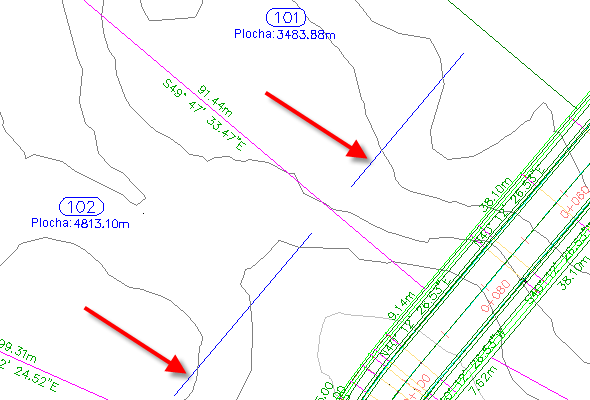
- Stiskněte klávesu Enter.
- V dialogu Promítnout objekty do zobrazení profilu vyberte řádek
 3D křivky a v poli Styl klikněte na tlačítko <Nastavit vše>.
 - V dialogovém okně Vybrat styl projekce vyberte možnost Projekce bez převýšení.
V nastavení Možnosti výšky ponechte hodnotu
 Použít objekt. V tomto případě bude příslušná hodnota výšky vlastnost vybraných objektů.
 - Dvakrát klikněte na tlačítko OK.
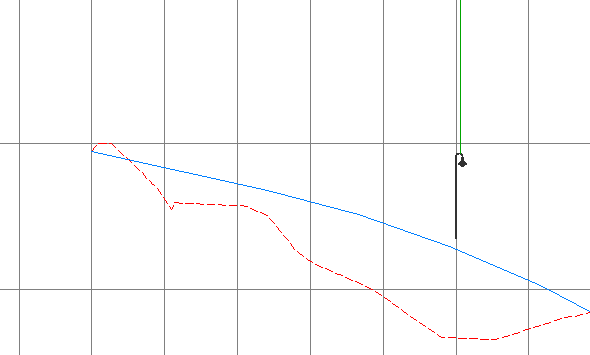
V zobrazení profilu se zobrazí body COGO a 3D křivky budovy.
Úpravy výšky promítnutého objektu
- V levém výřezu vyberte na parcele 101 3D křivku
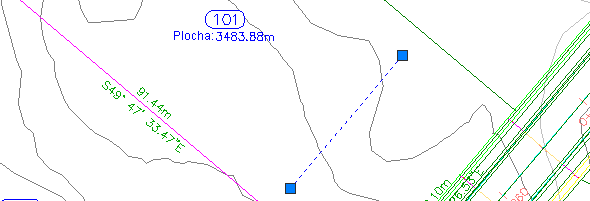
- Na příkazovém řádku zadejte příkaz LIST.
V okně Textové okno aplikace AutoCAD si všimněte, že hodnoty výšky pro vrcholy křivky jsou přibližně 38.
- Stiskněte klávesu Enter. Zavřete Textové okno AutoCAD.
- V pravém výřezu vyberte 3D křivku, která protíná oblast mezi staničením 0+060 a 0+080.
Když vyberete 3D křivku v zobrazení profilu, všimněte si, že je 3D křivka v půdorysném pohledu zvýrazněná.
- Přetáhněte levý
 uzel dolů směrem k dolní části zobrazení profilu.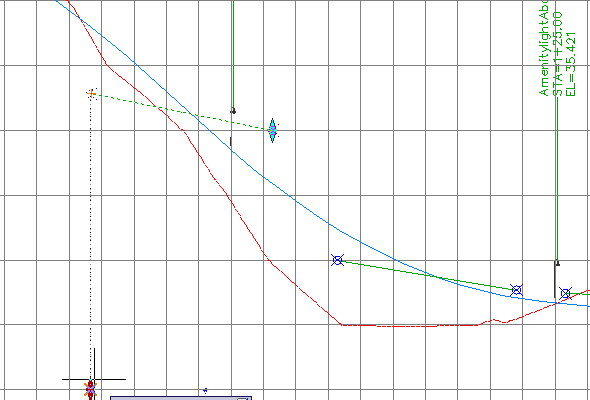
- Zopakováním kroků 1 a 2 se podrobně podívejte na novou hodnotu výšky.
Pokud pomocí uzlu upravujete promítanou návrhovou linii nebo 3D křivku, bude upravena příslušná výška zdrojového objektu.
- Stiskněte klávesu Enter. Zavřete Textové okno AutoCAD.
Úpravy zobrazení promítnutých objektů v zobrazení profilu
- Ve výřezu napravo vyberte rastr zobrazení profilu. Klepněte pravým tlačítkem myši. Klepněte na položku Vlastnosti zobrazení profilu.
Karta Projekce se zobrazí v dialogovém okně Vlastnosti náhledu profilu. Ovládací prvky na této kartě slouží ke změně parametrů, které jste použili při promítání objektů do zobrazení profilu.
Poznámka:Stejně jako popisky v ostatních aplikacích AutoCAD Civil 3D se parametry mění tak, že vyberete požadovaný popisek a potom změníte kontextovou kartu Popisky na pásu karet.
- V dialogu Vlastnosti zobrazení profilu vyberte kartu Projekce a zrušte zaškrtnutí políčka 3D křivky.
- Klepněte na tlačítko Použít.
3D křivky budou odebrány ze zobrazení profilu a budou vymazány z dialogového okna Vlastnosti zobrazení profilu.
- Klepněte na tlačítko OK.
Dále si podrobně projděte: Podrobně se podívejte na nastavení stylu, které je k dispozici pro projektované objekty. Styly promítnutých objektů jsou umístěny v Prostoru nástrojů na kartě Nastavení v kolekci ObecnéVíceúčelové stylyStyly projekce. Styly popisků pro promítnuté objekty jsou umístěny v Prostoru nástrojů na kartě Nastavení v kolekci Zobrazení profiluStyly popiskůProjekce.
Chcete-li pokračovat v tomto výukovém programu, přejděte k části Cvičení 4: Rozdělení zobrazení profilu.