V tomto cvičení nakreslíte trasu s oblouky s využitím nástrojů pro návrh trasy.
Zadání vlastností trasy
- Otevřete výkres Align-1.dwg, který se nachází ve složce Výkresy výukových programů.
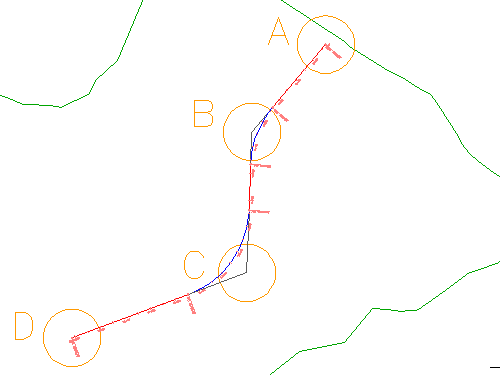
Výkres obsahuje povrch označený několika kružnicemi popsanými písmeny A až D.
Poznámka:Musí být zapnutý režim Uchopování objektů (UCHOP).
- Klikněte na kartu panel
 rozevírací nabídku položku
  .
. - V dialogu Vytvořit trasu – směrový návrh zadejte do pole Název text První ulice.
- Na kartě Obecné proveďte následující nastavení:
- Staveniště: <Žádné>
- Styl trasy: Rozvržení
- Hladina trasy: C-ROAD
- Sada popisků trasy: Hlavní, vedlejší a body geometrie
Nastavení staveniště na <Žádné> zabrání interakci trasy s ostatními objekty ve výkresu. Volba <Žádné> je vhodná tehdy, jestliže nechcete, aby se vytvořily parcely buď v případě, že protínající trasy vytvářejí uzavřené oblasti, nebo jestliže trasa prochází existující parcelou.
- Klepněte na kartu Kritéria návrhu.
Hodnota Počáteční návrhová rychlost určuje výchozí návrhovou rychlost v počátečním staničení trasy. Návrhové rychlosti lze zadat v jiných staničeních podél trasy. Nejsou-li určeny žádné jiné návrhové rychlosti, je Počáteční návrhová rychlost použita na celou trasu. Pro účely tohoto cvičení akceptujte výchozí hodnotu Počáteční návrhová rychlost.
Ostatní možnosti na této kartě se používají pouze v případě, kdy je třeba zajistit, aby návrh trasy splňoval určitá kritéria návrhu. V tomto cvičení nebudete u trasy používat kritéria návrhu. Funkci kritérií návrhu se naučíte používat ve výukovém kurzu Návrh trasy, která se odvolává na místní standardy.
- Klepněte na tlačítko OK.
Zobrazí se panel nástrojů Nástroje pro směrový návrh. Zahrnuje ovládací prvky potřebné pro vytvoření a úpravy tras.
Nakreslení trasy
- Na panelu Nástroje pro směrový návrh trasy klikněte na rozevírací seznam
 a zvolte položku Nastavení obloukú a přechodnic
 . V dialogu Nastavení oblouků a přechodnic lze určit typ oblouku, který má být automaticky umístěn v každém vrcholu směrového polygonu mezi tečnami.
 - V dialogovém okně Nastavení oblouku a přechodnice zadejte následující parametry:
- Typ: Klotoida
- Vstupní přechodnice: nezaškrtnuto
- Oblouk: Zaškrtnuto
- Výstupní přechodnice: nezaškrtnuto
- Výchozí poloměr: 350,0000’
- Klepněte na tlačítko OK.
- Na panelu Nástroje pro směrový návrh trasy klikněte na rozevírací seznam . Vyberte položku Tečnový polygon (s oblouky).
- Uchopením ke středu kružnice A určete počáteční bod trasy.
- Protáhněte čáru a určete další vrcholy směrového polygonu uchopením ke středům kružnic B, C a D (v tomto pořadí). Poté klikněte pravým tlačítkem, abyste ukončili příkaz rozvržení směrového vedení trasy.
- Ve výkresu posuňte pohled a proveďte přiblížení, abyste si mohli prohlédnout styl a obsah popisků. Zvláštní pozornost věnujte popiskům bodů geometrie označujícím počáteční a koncové body každé úsečky, přechodnice a oblouku.
Chcete-li pokračovat v tomto výukovém programu, přejděte k části Cvičení 2: Přidání volných oblouků a přechodnic k trase.