V tomto cvičení vytvoříte styl popisku.
Ve většině případů vytvoříte nový styl nejsnáze tak, že vyhledáte existující styl, který se podobá požadovanému formátu, vytvoříte kopii a tuto kopii pak upravíte.
V následující části vytvoříte styl popisku návrhové rychlosti. Naučíte se různé způsoby vytvoření a úpravy stylů popisků v aplikaci AutoCAD Civil 3Dpomocí Prostoru nástrojů.
Vytvoření stylu popisku
- Přibližte pohled na staničení 0+000 trasy Hlavní ulice.
Prohlédněte si popisek návrhové rychlosti. Tento styl popisku použijete jak základ k vytvoření nového stylu popisku, který zobrazí návrhovou rychlost bez popisku staničení. Popisky návrhové rychlosti budou umístěny v místech, kde jsou již popiskem opatřena staničení.
Poznámka:Informace o návrhové rychlosti včetně staničení, u kterého byla návrhová rychlost použita, jsou dostupné v dialogu Vlastnosti trasy na kartě Návrhové rychlosti.
- Vyberte popisek návrhové rychlosti. Klikněte pravým tlačítkem myši. Klikněte na příkaz Upravit popisky trasy.
- V dialogu Popisky trasy v řádku Návrhové rychlosti klikněte ve sloupci Styl na položku
 . Poznámka:
Dialog Popisky trasy se používá k vytvoření a úpravě sadů popisků nebo k importu existující sady popisků.
- V dialogu Vybrat styl popisku klikněte na šipku vedle položky
 . Klikněte na tlačítko
  Vytvořit nový. Poznámka:
Položka
 Kopírovat současný výběr používá jako základ pro nový styl formát aktuálního stylu. Dozvíte se o možnosti
  Vytvoření následníka k aktuálnímu výběru ve Cvičení 2: Použití podřazeného stylu popisku.
 - V dialogu Tvůrce stylu popisku zadejte na kartě Informace následující parametry:
- Název: Návrhové rychlosti – v řádku
- Popis: Malý popisek návrhové rychlosti kolmý k trase
- Klikněte na kartu Obecné.
Na kartě Obecné můžete určit nastavení celkového stylu popisku včetně viditelnosti, hladiny a čitelnosti v půdorysu. Pro účely tohoto cvičení akceptujte výchozí nastavení na této kartě. Viditelnost jednotlivých komponent popisku můžete zapnout nebo vypnout na kartě Souhrn nebo Rozvržení.
- Klikněte na kartu Rozvržení.
Na kartě Rozvržení určíte obsah stylu popisku. Popisek může být složen z jedné nebo více komponent, přičemž každá z nich má samostatné vlastnosti.
- Prozkoumejte obsah seznamu Název komponenty.
Jednotlivé komponenty jsou zobrazeny v podokně Náhled na pravé straně dialogu. Pomocí tlačítek napravo od seznamu Název komponenty můžete vytvořit, zkopírovat nebo odstranit komponenty stylu popisku. Tyto komponenty byly zkopírovány při vytvoření stylu z existujícího stylu Staničení nad rychlostí.
- V seznamu Název komponenty vyberte položku
Staničení
. V kolekci Obecné změňte Viditelnost na Ne.
Provedená změna se ihned projeví v podokně Náhled. Toto podokno je užitečné při navrhování stylu popisku. Jestliže se vám náhled nelíbí, můžete před uložením stylu provést změnu.
Poznámka:Chcete-li komponentu Staničení odstranit, vyberte ji v seznamu Název komponenty a klikněte na tlačítko
 .
. - V seznamu Název komponenty vyberte položku Návrhová rychlost. Zadejte následující parametry:
- Komponenta kotvy: Čára
- Kotevní bod: Konec
Obecné
- Připojení: Dole vpravo
- Odsazení X: 0,0 mm
- Odsazení Y: 1,0 mm
Text
- V kolekci Text klikněte u vlastnosti Obsah na sloupec Hodnota. Klikněte na tlačítko
 .
. Pomocí dialogu Editor komponent textu můžete definovat obsah a formát komponenty textu stylu popisku. Seznam Vlastnosti obsahuje dostupné vlastnosti, které lze zobrazit v komponentě popisku. Při výběru komponenty v seznamu se v tabulce níže zobrazí příslušné hodnoty.
- V dialogu Editor komponent textu vyberte v podokně náhledu text NÁVRH. Stiskněte klávesu DELETE.
- Klikněte na blok vlastností <[Návrhová rychlost(P3|RN|Sn|OF|AP)]>.
Po výběru tohoto bloku vlastností v podokně náhledu můžete upravit konkrétní hodnoty, které budou pro tuto vlastnost uplatněny.
- V seznamu Vlastnosti vyberte položku Návrhová rychlost. Hodnotu Přesnost změňte na 0,1. Kliknutím na tlačítko
 použijte novou hodnotu Přesnost na blok v podokně náhledu.
 V bloku kódu bylo P0 změněno na P1.
- V podokně náhledu vyberte text RYCHLOST.
- Klikněte na kartu Formát.
Můžete změnit styl, zarovnání, písmo a barvu jednotlivých textových komponent.
- S textem vybraným v podokně náhledu změňte Písmo na
Times New Roman
. Klikněte na tlačítko OK.
V okně Tvůrce stylu popisku si povšimněte, že písmo text RYCHLOST je odlišné od písma návrhové rychlosti. Písmo návrhové rychlosti se nezměnilo, protože při změně písma nebylo vybráno.
- Kliknutím na tlačítko OK zavřete dialogy Tvůrce stylu popisku, Vybrat styl popisku a Popisky trasy. Posuňte pohled podél trasy Hlavní ulice tak, abyste viděli formát nového stylu popisku.
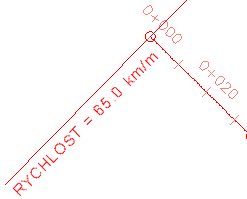
Styl popisku vytvořený z existujícího stylu
V tomto cvičení se používá soubor Labels-4b.dwg s úpravami, které jste provedli v předchozím cvičení, nebo lze otevřít soubor Labels-5a.dwg ze složky výkresů cvičení.
Chcete-li pokračovat v tomto výukovém programu, přejděte k části Cvičení 2: Použití podřazeného stylu popisku.