V tomto cvičení vytvoříte podřazený styl popisku, jehož výchozí nastavení bude odvozeno od existujícího (nadřazeného) stylu popisku.
V následující části vytvoříte podřazeného existujícího stylu popisku trasy a upravíte některé vlastnosti podřazeného stylu popisku. Prohlédnete si výsledky a poté přepíšete některé vlastnosti podřazeného stylu vlastnostmi nadřazeného stylu popisku.
Toto cvičení navazuje na Cvičení 1: Tvorba stylů popisků.
Vytvoření podřízeného stylu popisku
- Posuňte pohled na staničení 0+080 na trase Západní ulice.
- Se stisknutou klávesou Ctrl klikněte na popisek staničení 0+080. Klepněte na pravé tlačítko myši. Klepněte na příkaz .
- Na paletě Vlastnosti na kartě Návrh klepněte na hodnotu pro Styl popisku hlavního staničení. V seznamu vyberte položku Vytvořit/upravit.
- V dialogovém okně Styl popisku změňte styl na Kolmá na čáru. Poznámka:
Ověřte, zda jste vybrali položku Kolmý na čáru a nikoli Kolmý na značku.
- Klepněte na šipku vedle položky
 . Klikněte na tlačítko
  Vytvořit podmnožinu aktuálního výběru.
 - V okně Tvůrce stylu popisku na kartě Informace změňte název stylu z Kolmý na čáru [podřazený] na Zvýraznění staničení.
- Na kartě Rozvržení vyberte v seznamu Název komponenty položku Staničení .
- V části Text zadejte následující parametry:
- Výška textu: 5,00 mm
- Připojení: Prostřední levý
- Dvakrát klikněte na tlačítko OK.
Staničení je nyní zobrazeno velkým textem, který je připojen ke konci čáry. Velikost a umístění textu jsou vlastnosti nového stylu Zvýraznění staničení. Obsah textu, barva a délka čáry jsou vlastnosti nadřazeného stylu Kolmý na čáru.
- Stisknutím klávesy Esc zrušte výběr popisku.
- Ve výkresu klikněte se stisknutou klávesou Ctrl na popisek 0+100. Změňte jeho styl na
Kolmý na čáru
pomocí palety Vlastnosti.
Všimněte si, že v kolekci stylů zobrazené na paletě Vlastnosti se zobrazí nový styl odsazený pod nadřazeným stylem. Toto umístění lze také zobrazit v části Prostor nástrojů na kartě Nastavení pod položkou Trasa
 Styly popiskůStaničeníHlavní staničeníKolmý na čáru.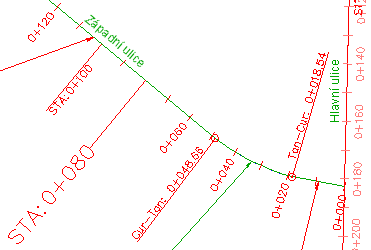
Nadřazený (STA: 0+100) a podřazený (STA: 0+080) styl popisku
Ve výkresu si povšimněte, že popisky STA:0+080 a STA:0+100 mají odlišnou velikost textu a text je jinak zarovnán s čárou. Podřazený styl sdílí své základní vlastnosti s nadřazeným stylem, ze kterého byl vytvořen. Dojde-li ke změně hodnoty vlastnosti v nadřazeném stylu, změna se projeví i v podřazeném stylu. Dojde-li ke změně hodnoty vlastnosti v podřazeném stylu, není nadřazený styl ovlivněn.
Při vytvoření podřazeného stylu jste vytvořili potřebné zobrazení staničení, bez ovlivnění ostatních částí výkresu. Pokud byste místo toho změnili vlastnosti nadřazeného stylu, došlo by k automatické změně vzhledu každého hlavního staničení používajícího daný styl.
Dále nastavíte nadřazený styl pro přepsání nastavení textu v podřazeném stylu.
Toto cvičení využívá výkres Labels-5a.dwg s úpravami, které jste provedli v předchozím cvičení.
Přepsat podřízený styl popisku
- V Prostoru nástrojů na kartě Nastavení rozbalte sady TrasaStyly popiskůStaničeníHlavní staničení.
- Klepněte pravým tlačítkem myši na položku Kolmý na čáru. Klepněte na příkaz Upravit.
- V dialogu Tvůrce stylu popisku klikněte na kartu Souhrn.
- Rozbalte vlastnost Komponenty 1.
- Na řádku Text: Výška textu klikněte na
 ve sloupci Přepsání podřízeného.
 Ve sloupci Přepsání podřízený se zobrazuje
 , což znamená, že dřívější nezávislá vlastnost podřízeného stylu byla přepsána nadřazeným stylem.
 - Klepněte na tlačítko OK.
Popisky nyní používají stejnou velikost textu. Text popisku staničení STA: 0+080 má nyní stejnou velikost jako popisek staničení STA: 0+000, protože výška textu podřazeného stylu byla přepsána výškou textu nadřazeného stylu. Zarovnání s čárou je stále odlišné, protože bod připojení textu podřazeného stylu nebyl přepsán.
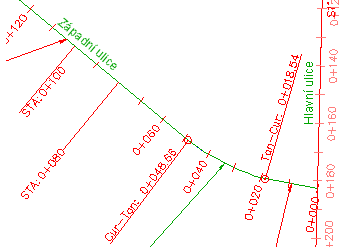
Nadřazený (STA: 0+100) a podřazený (STA: 0+080) styl popisku, jehož velikost textu byla přepsána nadřazeným stylem
Chcete-li pokračovat v tomto výukovém programu, přejděte k části Cvičení 3: Ovládání vzhledu popisků pomocí vrstev.