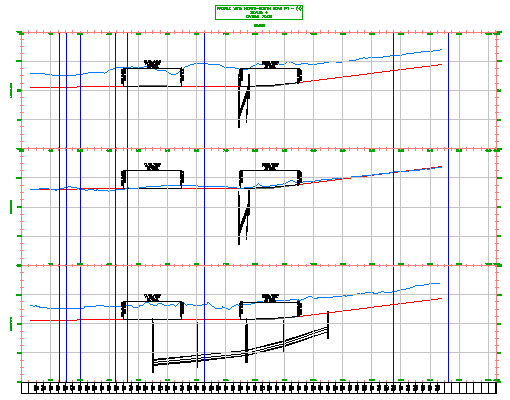
V tomto cvičení vytvoříte řadu tří zobrazení profilů obsahujících osu trasy a profily odsazení vlevo a vpravo.
Zobrazení souběhu profilů jsou kolekce souvisejících profilů, které jsou nakresleny v samostatných, vertikálně uspořádaných zobrazeních profilu. Zobrazení jednotlivých profilů v samostatném rastru zobrazení profilu poskytuje větší prostor pro opatření profilů poznámkami.
Toto cvičení navazuje na Cvičení 4: Vytvoření vícenásobných zobrazení profilu.
Vytvoření zobrazení souběhu profilů
- Otevřete soubor Profile-5F.dwg, který se nachází ve složce výkresů výukových programů.
Tento výkres obsahuje existující povrch terénu, několik tras a zobrazení profilu. Zobrazení profilu obsahuje osu trasy a profily levé a pravé hrany zpevnění vozovky trasy, která probíhá od severu k jihu na západní straně staveniště. Protože tyto profily jsou v zobrazení profilu stěsnány, vytvoříte řadu zobrazení souběhu profilů, aby byly profily zřetelně viditelné a byl u nich dostatek místa k vložení poznámek.
- Klikněte na kartu panel
 rozevírací seznam
  .
. - V průvodci Vytvořit zobrazení profilu zadejte na stránce Obecné následující parametry:
- Vybrat trasu: komunikace od severu k jihu
- Zobrazit odsazené profily svislým skládáním zobrazení profilu: Zaškrtnuto
Změna barvy grafiky ve spodní části stránky označuje, že je tato možnost aktivní.
Poznámka:Nastavení Styl zobrazení profilu se nepoužívá. Každému zobrazení profilu ve skupině přiřadíte samostatný styl.
- Na levé straně průvodce Vytvořit pohled profilu klikněte na položku Souběh profilů.
- Na stránce Souběh profilů zadejte následující parametry:
- Počet zobrazení souběhu: 3
-
Mezera mezi zobrazeními:
0
Poznámka:
Hodnota Mezera mezi zobrazeními je měřena v jednotkách výkresu. Kladné hodnoty přidávají prostor mezi rastry zobrazení profilu. Záporné hodnoty způsobí překrytí rastrů zobrazení profilu.
- Styl pohledu shora: Souběh – shora
- Styl středního pohledu: Souběh – střední
- Styl pohledu zespodu: Souběh – zespodu
- Klepněte na tlačítko Další.
- Na stránce Možnosti zobrazení profilu vyberte v seznamu Zvolte zobrazení souběhu, pro které se mají zadat možnosti položku Střední pohled. Poznámka:
Počet zobrazení, který je v tomto seznamu uveden, závisí na hodnotě zadané u položky Počet zobrazení souběhu v kroku 5.
- V tabulce Zadejte možnosti zobrazení profilu zaškrtněte políčko Kreslit u následujících profilů:
- Osa trasy EG
- Osa trasy
- V seznamu Zvolte zobrazení souběhu, pro které se mají zadat možnosti vyberte možnost Pohled shora.
- V tabulce Zadejte možnosti zobrazení profilu zaškrtněte políčko Kreslit u následujících profilů:
- Odsazení vlevo EG
- EOP vlevo
- V seznamu Zvolte zobrazení souběhu, pro které se mají zadat možnosti vyberte možnost Pohled zespodu.
- V tabulce Zadejte možnosti zobrazení profilu zaškrtněte políčko Kreslit u následujících profilů:
- Odsazení vpravo EG
- EOP vpravo
- Klepněte na tlačítko Další.
- Na stránce Zobrazení potrubní sítě vyberte v seznamu Zvolte zobrazení souběhu, pro které se mají zadat možnosti položku Pohled zespodu.
Většina potrubní sítě se nachází na pravé straně trasy. Nyní určíte, aby komponenty potrubní sítě byly zobrazeny v zobrazení profilu, ve kterém jsou zobrazeny pravé profily EOP.
- V oblasti Vybrat potrubní sítě, které budou zakresleny v zobrazení profilu vyberte políčko Vybrat.
- Ve sloupci Název rozbalte potrubní síť Síť – (1).
- Zaškrtněte políčka pro následující části:
- Z – V potrubí – (1)
- Z – V potrubí – (2)
- Z – V stavební objekt – (1)
- Z – V stavební objekt – (2)
Tyto součásti tvoří větev potrubní sítě, která kopíruje trasu západ-východ.
- V seznamu Zvolte zobrazení souběhu, pro které se mají zadat možnosti vyberte možnost Střední pohled.
- V seznamu Vybrat potrubní sítě, které budou kresleny v podélném profilu zaškrtněte políčko Vybrat.
- Zaškrtněte všechna políčka s výjimkou následujících částí:
- Z – V potrubí – (1)
- Z – V potrubí – (2)
- Z – V stavební objekt – (1)
- Z – V stavební objekt – (2)
- V seznamu Zvolte zobrazení souběhu, pro které se mají zadat možnosti vyberte možnost Pohled shora.
- V seznamu Vybrat potrubní sítě, které budou kresleny v podélném profilu zaškrtněte políčko Vybrat.
- Zaškrtněte všechna políčka s výjimkou následujících částí:
- Z – V potrubí – (1)
- Z – V potrubí – (2)
- Z – V stavební objekt – (1)
- Z – V stavební objekt – (2)
- Klepněte na položku Vytvořit zobrazení profilu.
- Ve výkresu posuňte pohled na prázdnou oblast napravo od povrchu. Klepnutím umístěte zobrazení profilů.
- V Prostoru nástrojů rozbalte na kartě Prospektor knihovnu TrasyVozovka: Sever-Jih Zobrazení profilu.
Vytvoří se tři samostatná zobrazení profilu.
Chcete-li pokračovat dalším výukovým programem, přejděte k části Výukový program: Práce s datovými proužky.