V tomto cvičení vytvoříte sadu zobrazení profilu pro zobrazení krátkých, po sobě následujících segmentů profilu.
Vícenásobná zobrazení profilu se hodí nejvíce tehdy, když ze svého projektu vytváříte finální projektovou dokumentaci. V zájmu dosažení nejlepších výsledků navrhněte profil v jednoduchém zobrazení profilu, a poté pomocí nástrojů vytvoření situací vytvořte vícenásobná zobrazení profilu pro vykreslení a publikování. Při vytváření situací vytvoříte listy, které zobrazují části tras a profilů.
V tomto cvičení vytvoříte v aktuálně otevřeném výkresu vícenásobná zobrazení profilu bez použití nástrojů vytvoření situací. Použijete průvodce Vytvořit profil po částech, který umožňuje rychlé zadání vlastností zobrazení profilu ještě před jejich vytvořením. Pokud tohoto průvodce spustíte během procesu vytvoření situací, nebudou mnohé vlastnosti dostupné, protože jsou již nastaveny ve skupině rámečků výkresu.
Cvičení zaměřené na nástroje vytvoření situací naleznete v části Výukové programy zaměřené na vytváření situací.
Toto cvičení navazuje na Cvičení 3: Rozdělení zobrazení profilu.
Vytvoření vícenásobných zobrazení profilu
- Otevřete soubor Profile-5E.dwg, který se nachází ve složce výkresů výukových programů.
Tento výkres obsahuje dvě vozovky – Javorovou cestu a Dubovou cestu, a také jednoduché zobrazení profilu Dubové cesty.
- Klikněte na kartu panel
 rozevírací seznam možnost
  .
. - V průvodci Vytvořit vícenásobné zobrazení profilu zadejte na stránce Obecné následující parametry:
- Vybrat trasu: Dubová cesta
- Styl zobrazení profilu: Hlavní rastry
- Klepněte na tlačítko Další.
- Na stránce Rozsah staničení zadejte v poli Délka každého pohledu hodnotu 500,00’.
- Klepněte na tlačítko Další.
- Na stránce Výška zobrazení profilu zadejte následující parametry:
- Výška zobrazení profilu: Zadaný uživatelem
- Definováno uživatelem: 50,00’
- Srovnávací rovina zobrazení profilu podle:
Střední výška
Tato možnost určuje, že linie profilu budou v profilu umístěny na základě střední hodnoty nejvyšší a nejnižší výšky profilů, které jsou nakresleny v rastru. Tato možnost zajišťuje stejné množství místa nad a pod liniemi profilu. Je užitečná, pokud je nutné opatřit poznámkami profil, který má poměrně konzistentní výškové hodnoty.
- Zobrazení profilu po sekcích: Zaškrtnuto
Tato možnost zpřístupní ovládací prvky zobrazení profilu po sekcích, které umožňují výběr samostatných stylů zobrazení profilu pro první, mezilehlé a poslední segmenty všech rozdělených zobrazení profilu. Pro účely tohoto cvičení akceptujte výchozí nastavení zobrazení profilu po sekcích.
- Klepněte na tlačítko Další.
- Na stránce Možnosti zobrazení profilu musí být pro oba profily zaškrtnuté políčko Kreslení.
- Na řádku Dubová ulice – Rozvržení vyberte možnost Rozdělit v.
Tato možnost určuje, že pokud se profily obsažené v zobrazení profilu musí rozdělit, aby se vešly do stanovené výšky zobrazení profilu, k rozdělení dojde v příslušné výšce profilu rozvržení. To zajišťuje, aby se do zobrazení profilu vešel celý profil rozvržení.
- Klepnutím na tlačítko Další otevřete stránku Zobrazení potrubní sítě.
Na této stránce můžete vybrat potrubní síť nebo součásti, které mají být zobrazeny v zobrazení profilu. V tomto cvičení nebudete provádět zobrazení žádných součástí potrubní sítě.
- Klepněte na tlačítko Další.
- Na stránce Datové proužky vyberte v části Vybrat sadu proužků možnost Výšky a staničení EG-FG.
- Klepnutím na tlačítko Další otevřete stránku Možnosti šrafování profilu.
Tuto stránku můžete použít k zadání vzorů šrafování mezi profily v zobrazení profilu. Pro toto cvičení nebudete zadávat žádné vzory šrafování.
- Klepněte na tlačítko Další.
- Na stránce Možnosti vícenásobného vykreslování nastavte možnost Maximum na řádku na hodnotu 4.
- Klepněte na příkaz Vytvořit podélný profil.
- Při výzvě proveďte posun pohledu a přiblížení na volnou plochu výkresu, poté nutím vytvořte zobrazení profilu.
- V Prostoru nástrojů rozbalte na kartě Prospektor kolekce Trasy, Dubová ulice a Zobrazení profilu.
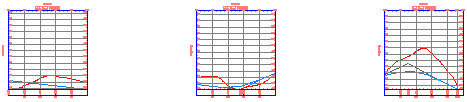
Všimněte si, že pro každý 500,00’ segment bylo vytvořeno samostatné zobrazení profilu.
Chcete-li pokračovat v tomto výukovém programu, přejděte k části Cvičení 5: Vytvoření zobrazení souběhu profilů.