V tomto cvičení vytvoříte šablony typických řezů u koridorů s přechody.
Vytvoření základny šablony typických řezů
- Otevřete výkres Corridor-2a.dwg, který je k dispozici ve složce Výkresy výukových programů.
- Klikněte na kartu

 .
. - V dialogovém okně Vytvořit šablonu typických řezů zadejte do pole Název text Přechod. Klepněte na tlačítko OK.
- Jakmile se na příkazovém řádku zobrazí výzva k určení umístění základny šablony typických řezů, umístěte do ní příslušnou šablonu typických řezů kliknutím.
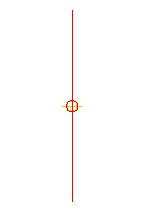
Ve výřezu se přiblíží základna šablony typických řezů, která bude vypadat takto:
Přidání podsestavy jízdního pruhu
- Pokud není zobrazena paleta nástrojů obsahující podsestavy, klikněte na kartu Výchozí panel Palety Palety nástrojů
 .
. - Na paletě nástrojů klikněte pravým tlačítkem myši na ovládací panel Palety nástrojů. Klepněte na položku Podsestavy aplikace Civil v britských jednotkách.
- Klepněte na kartu Základní.
- Klikněte na tlačítko
 ZákladníPruhPřechodový.
 - Na paletě Vlastnosti zadejte v části ROZŠÍŘENÉ následující parametry:
- Strana: Vpravo
- Výchozí šířka: 14,0000
- Hloubka: 1,0000
- Přechod: Změnit odsazení i výšku
- Ve výkresu klikněte na bod značky na základně šablony typických řezů.
Nakreslen je jízdní pruh prodloužený 14 stop doprava, se sklonem -2 % a hloubkou 1 stopa.
Přidání podsestavy krajnice a rigolu
- Na paletě nástrojů klikněte na položku
 ZákladníObrubníkARigol.
 - Na paletě Vlastnosti zadejte v části ROZŠÍŘENÉ následující parametry:
- Strana: Vpravo
- Šířka rigolu: 1,2500
- Chcete-li nakreslit obrubník a rigol, klikněte ve výkresu na bod značky na pravé horní hraně jízdního pruhu.
Přidání podsestavy chodníku
- Na paletě nástrojů klikněte na položku
 ZákladníChodník.
 - Na paletě Vlastnosti zadejte v části ROZŠÍŘENÉ následující parametry:
- Strana: Vpravo
- Šířka ochranného pásu 1: 2,0000
- Šířka ochranného pásu 2: 3,0000
- Ve výkresu klikněte na bod značky v horní části zadní strany krajnice a přidejte chodník a jeho ochranné zóny.
Přidání podsestavy příkopu
- Na paletě nástrojů klikněte na položku
 ZákladníBočníSvahVýkopuPříkopu.
 - Na paletě Vlastnosti zadejte v části ROZŠÍŘENÉ následující parametry:
- Strana: Vpravo
- Sklon výkopu: 3,000:1
- Ve výkresu klikněte na bod značky na vnější hraně vnějšího ochranného pásu chodníku a přidejte sklon výkopu a násypu.
Přidání podsestavy přechodového pruhu
- Na paletě nástrojů klikněte na položku ZákladníPruhPřechodový.
- Na paletě Vlastnosti zadejte v části ROZŠÍŘENÉ následující parametry:
- Strana: Vlevo
- Výchozí šířka: 12,0000
- Hloubka: 1,0000
- Přechod: Zachovat spád, změnit odsazení
- Ve výkresu klikněte na bod značky na základně šablony typických řezů. Nakreslen je jízdní pruh prodloužený 12 stop doleva, se sklonem -2 % a hloubkou 1 stopa.
Zrcadlení podsestav mimo pravý jízdní pruh
- Stisknutím klávesy Esc ukončete režim umístění podsestavy.
- Ve výkresu na pravé straně šablony typických řezů vyberte podsestavy krajnice, chodníku a svahování. Klepněte na pravé tlačítko myši. Klepněte na příkaz Zrcadlit.
- Klepnutím na bod značky na levé horní hraně přechodového pruhu nakreslete zrcadlový obraz podsestav krajnice, chodníku a svahování.
Podsestavy se zobrazí na levé straně značky šablony typických řezů.
Příkaz Zrcadlit vytvoří zrcadlový obraz vybraných podsestav. Všechny parametry podsestav s výjimkou parametru Strana zůstanou zachovány.
Poznámka:Parametry zrcadlených podsestav nejsou dynamicky propojeny. Při změně hodnoty některého parametru podsestavy na jedné straně základny šablony typických řezů nedojde ke změně na opačné straně.
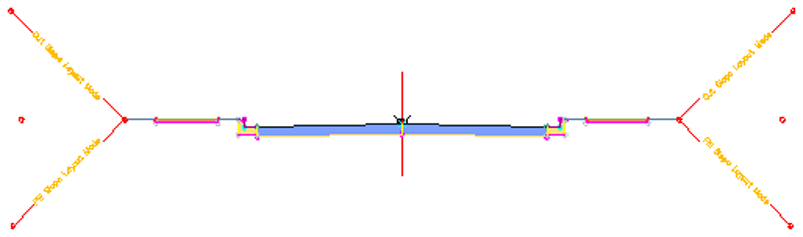
Dokončená šablona typických řezů vypadá takto:
Chcete-li pokračovat v tomto výukovém programu, přejděte k části Cvičení 2: Vytvoření koridoru s přechodovým pruhem.