V tomto cvičení vytvoříte koridor za použití šablony typických řezů vytvořené v předešlém cvičení. Jako cílové objekty šířky a výšky určíte u pravé hrany jízdního pruhu pravou trasu a profil a u levé hrany jízdního pruhu křivku a návrhovou linii.
Toto cvičení navazuje na Cvičení 1: Vytvoření šablony typických řezů s přechodovým pruhem.
Určení základních informací o koridorech
- Klikněte na kartu panel

 .
. - V dialogu Vytvořit koridor zadejte následující parametry:
- Název: Koridor – přechodové pruhy
- Trasa: Osa trasy (1)
- Profil: Rozvržení (1)
- Šablona typických řezů: Přechod
Šablona typických řezů Přechod obsahuje podsestavu ZákladníPruhPřechodový, která používá parametr Přechod k určení toho, že se odsazení a výška na pravé straně koridoru mohou měnit. Odsazení na levé straně koridoru se může změnit, ale spád zůstane zachován na hodnotě -2 %.
- Cílový povrch: Stávající terén
- Nastavit parametry základny a oblasti: zaškrtnuto
- Klikněte na tlačítko OK.
V tomto cvičení je používán výkres Corridor-2a.dwg z předchozího cvičení. Můžete také otevřít výkres Corridor-2b.dwg z umístění složky výukových programů.
Zadání horizontálního cíle pevného jízdního pruhu
- V dialogu Parametry základny a oblasti klikněte na možnost Nastavit všechny cíle.
- V dialogu Mapování cílů v řádkuTrasa přechodu u položky ZákladníPruhPřechodový – (vpravo) klikněte na pole Název objektu.
- V dialogovém okně Nastavte šířku nebo odsazení cílového objektu zadejte následující parametry.
- Vyberte typ cílového objektu: Trasy
- Vyberte trasy: Vpravo (1)
- Klikněte na tlačítko Přidat. Klikněte na tlačítko OK.
Zadání horizontálního cíle přechodového jízdního pruhu
- V řádku Trasa přechodu klikněte u položky ZákladníPruhPřechodový – (vlevo) do pole Název objektu.
- V dialogu Nastavte šířku nebo odsazení cílového objektu vyberte v seznamu Vyberte typ cílového objektu položku Návrhové linie, polygony zaměření a křivky.
- Klikněte na tlačítko Vybrat z výkresu.
- Ve výkresu na levé straně trasy vyberte modrou křivku a fialovou návrhovou linii. Stiskněte klávesu Enter.
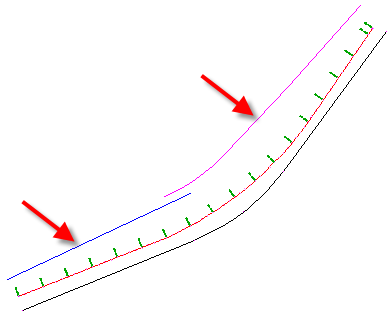
Tyto entity budou přidány do tabulky ve spodní části dialogu Nastavte šířku nebo odsazení cílového objektu.
- Klikněte na tlačítko OK.
Protože názvy podsestav obsahují stranu šablony typických řezů, je snadné určit, u které šablony typických řezů musí být nastaveny příslušné cílové objekty odsazení. Tato konvence pro pojmenování je ještě užitečnější u návrhů vozovek obsahujících množství tras a podsestav. Další informace o aktualizaci šablony názvů podsestavy naleznete ve cvičení Úpravy šablony názvu podsestavy.
Zadání pevných výškových cílů jízdního pruhu
- V řádku Profil přechodu klikněte u položky ZákladníPruhPřechodový – (vpravo) do pole Název objektu.
- V dialogovém okně Nastavit cílový sklon nebo výšku zadejte následující parametry:
- Vyberte typ cílového objektu: Profily
- Vybrat trasu: Vpravo (1)
- Vybrat profily: Rozvržení (1)
- Klikněte na tlačítko Přidat. Klikněte na tlačítko OK.
Výška hrany zpevnění vozovky na pravé straně je nastavena na profil Rozvržení (1). Výška hrany zpevnění vozovky na levé straně nemusí být nastavena, protože její výška je určena nastavením spádu.
- Dvakrát klikněte na tlačítko OK.
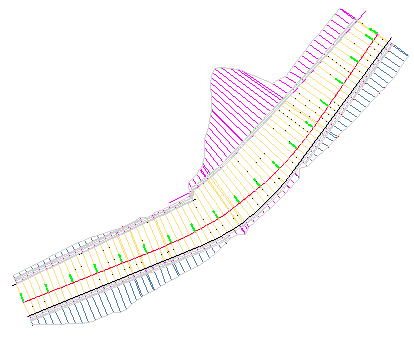
Vytvoří se model koridoru, který bude vypadat takto:
 Poznámka:
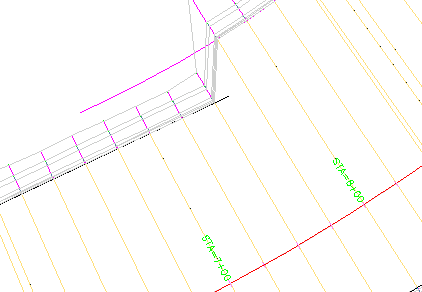
Ve staničení 7+50 je jako cílový objekt jízdního pruhu použita křivka, nikoli návrhová linie. Pokud ve staničení existuje více než jeden cílový objekt, je jako cílový objekt použit objekt nejblíže základny koridoru.
Detail překrývajících se objektů.
Chcete-li pokračovat dalším výukovým programem, přejděte k části Vytvoření koridoru dělené dálnice.